

01
ダウンロード・インストール・ログイン
- 公式ダウンロードページでMac版またはWindows版を選びます。MacはZIPを展開し、中のアプリを「アプリケーション」へ移動します。Windowsはインストーラーを実行します。
- アプリで登録・ログインして利用権を有効にし、7日間の無料体験を開始します。有料契約はWebのSoloまたはTeamプランで行い、同じアカウントでアプリにログインします。
02
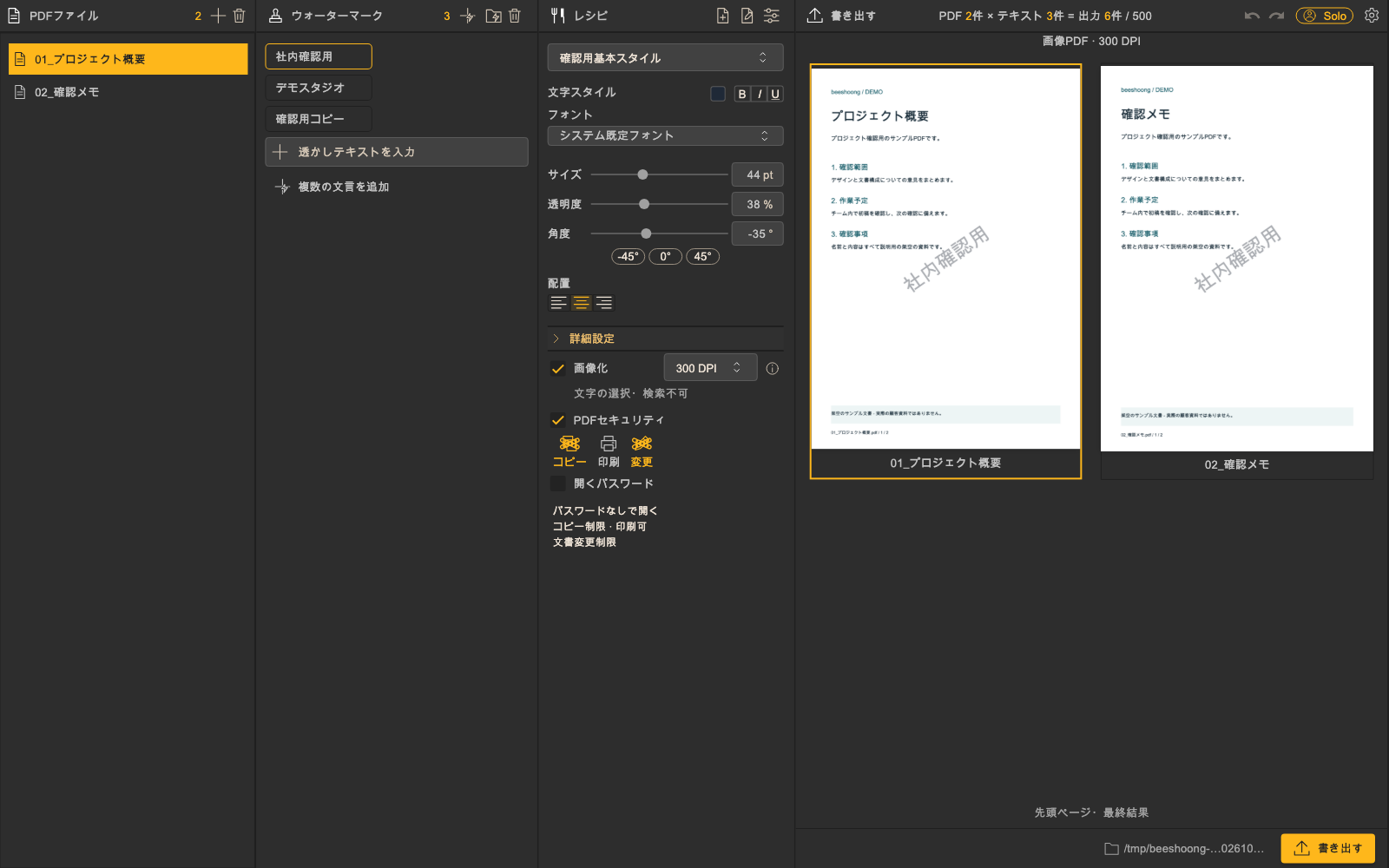
4つのパネルを確認
- 左からPDFファイル → ウォーターマーク → レシピ → 書き出す。原本、ウォーターマーク、出力設定、保存先を順に準備します。
1 · PDFファイル2 · ウォーターマーク3 · レシピ4 · 書き出す
03
PDFを追加
- 「PDFを追加」で1つまたは複数のPDFを選び、原本の一覧を確認します。
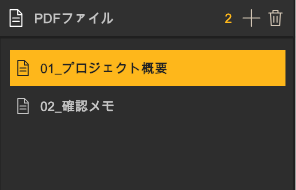
自分で試せる架空の原本PDF
04
透かし追加・グループ再利用
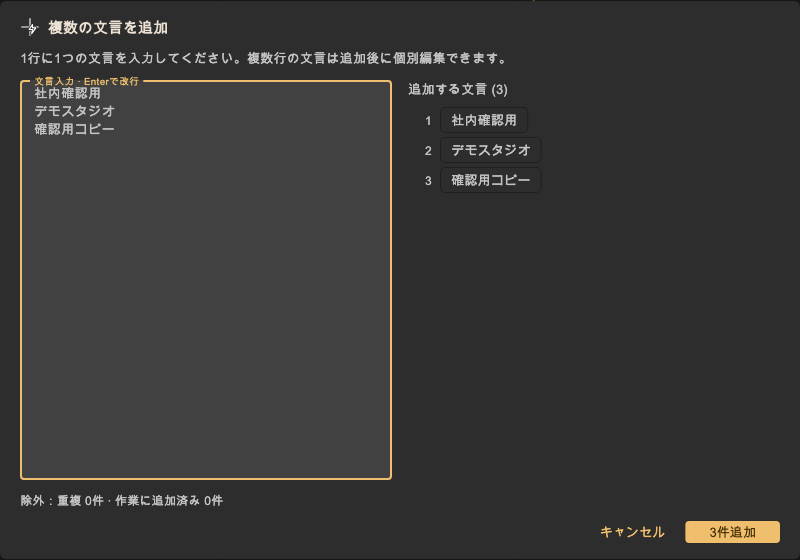
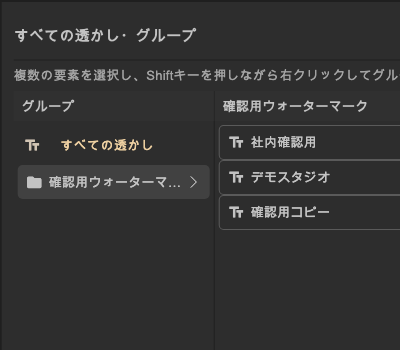
- 「透かしテキストを入力」欄にウォーターマークを入力し、Enterで追加します。複数の場合は「複数の文言を追加」に1行ずつ貼り付け、一覧を確認して件数が表示された追加ボタンを押します。
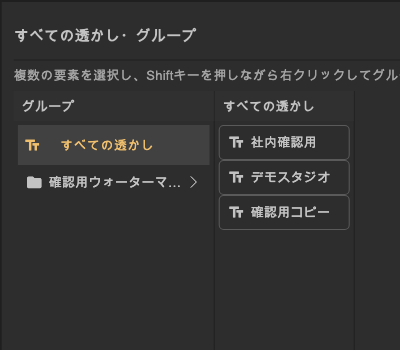
- 今回不要な項目は作業一覧から外します。稲妻フォルダーの「すべての透かし」に保存された項目は削除されません。
- 稲妻フォルダーでよく使う透かしをグループにまとめ、選択項目を今回の作業に追加して再利用します。
05
レシピ:スタイル・セキュリティ・プリセット
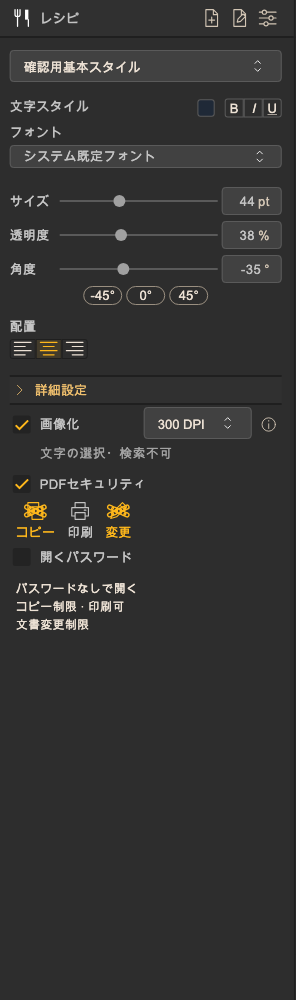
- フォント、色、サイズ、不透明度、角度を調整します。必要に応じて印刷・コピー・変更権限やPDFを開くパスワードを設定します。
- PDF権限制限の適用は閲覧ソフトによって異なります。設定をレシピとして保存できますが、PDFのパスワード値は保存されません。
- 「画像化」をオンにすると、本文とウォーターマークを画像PDFにまとめます。新しい設定の初期値は300 DPIで、150 DPIも選べます。DPIを上げると処理時間やファイルサイズが増える場合があります。
- 画像PDFでは本文の文字選択・検索、リンク、フォーム入力が使えません。元の構造が必要な場合は画像化をオフにしてください。スクリーンショット・OCR・ウォーターマーク除去を完全に防ぐ機能ではありません。
- この例の原本は画像PDFのため、元から本文の文字選択・検索ができません。
06
プレビュー・保存先・書き出し
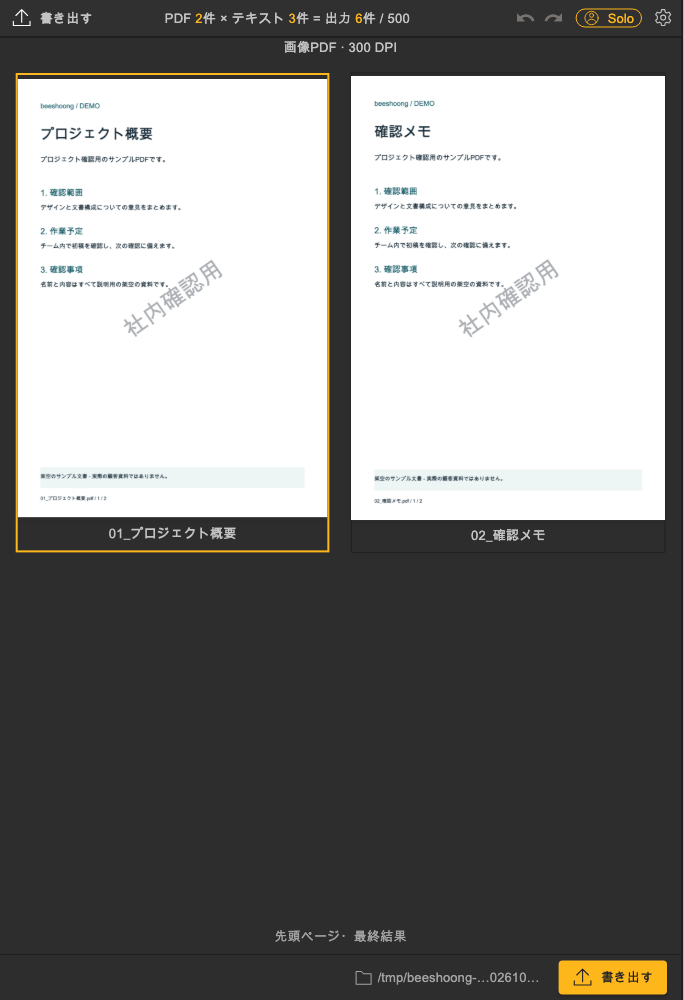
- プレビューで透かしを確認し、出力フォルダーを選びます。
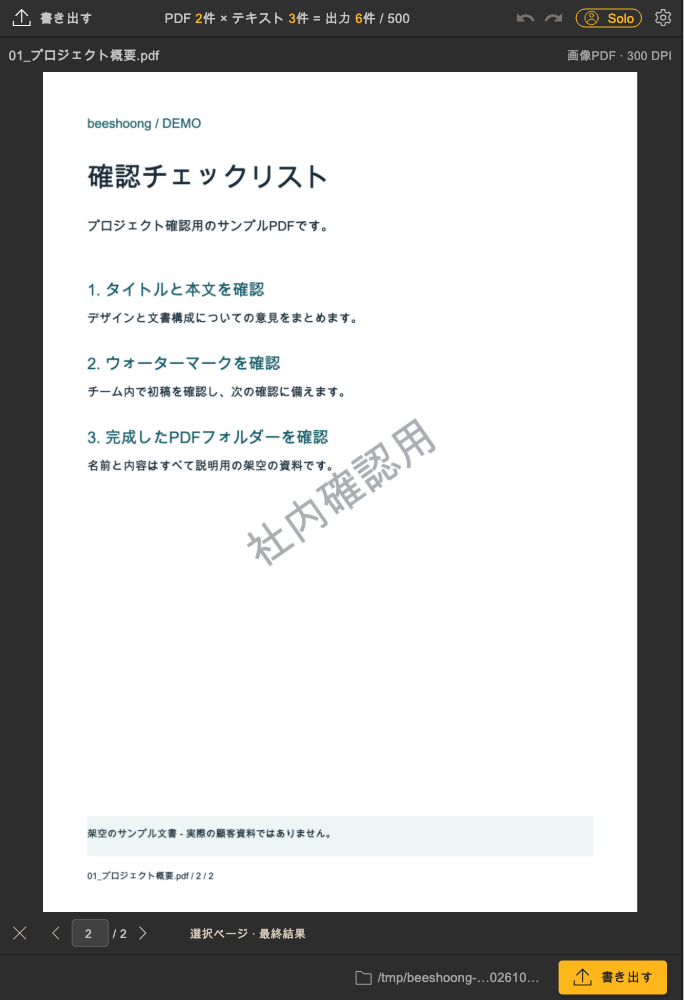
- 一覧のプレビューは最初のページです。PDFプレビューをダブルクリックすると拡大します。下部の矢印やページ番号で他のページを確認できます。更新中は前の画面が残るため、更新完了を確認してください。
- PDF数 × 選択した透かし数 = 結果PDF数を確認し、書き出します。1回の作業で最大500個の結果PDFを生成できます。
07
透かしごとの結果フォルダー
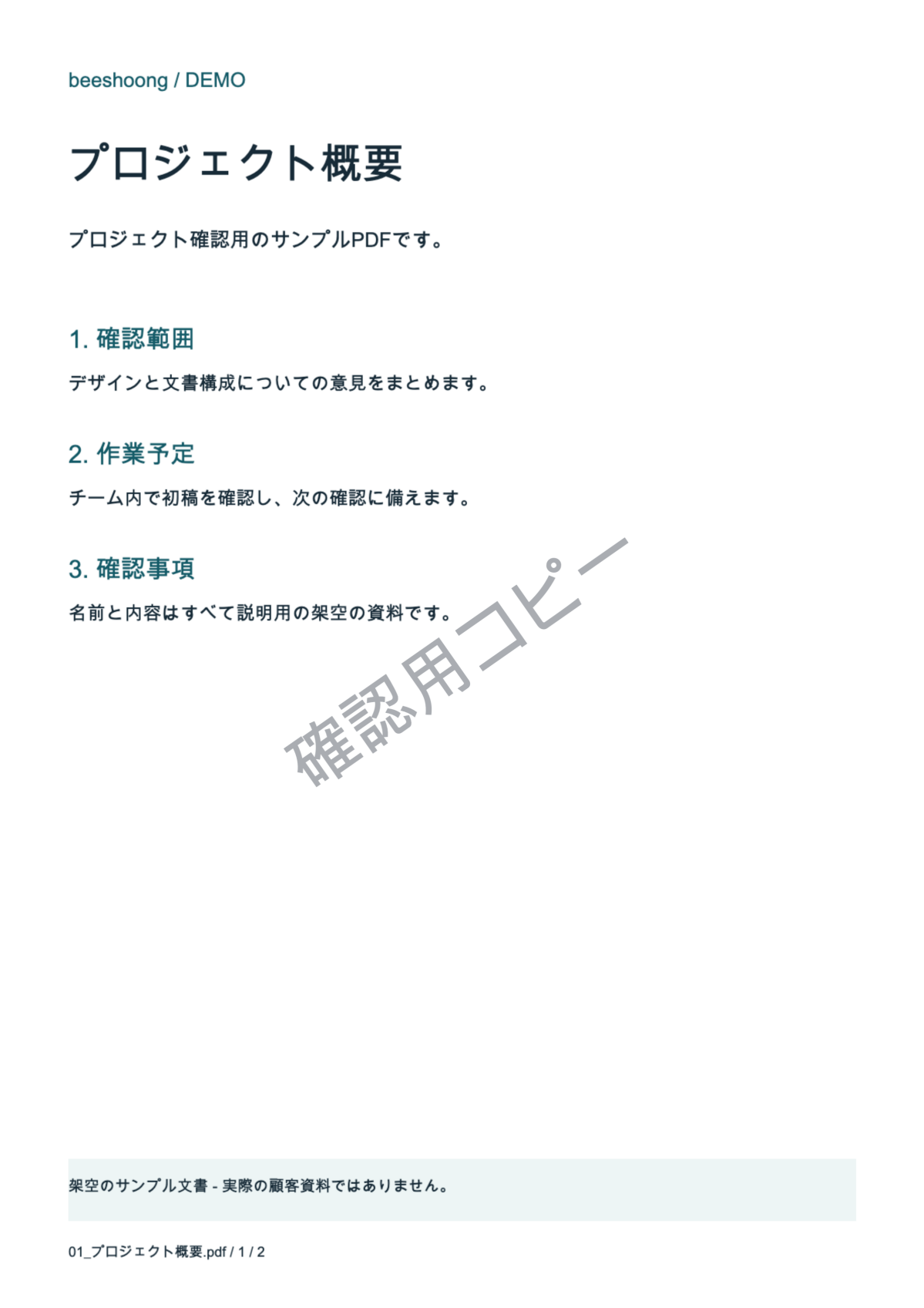
- この例はPDF2個 × ウォーターマーク3個です。ウォーターマーク別の3フォルダーにPDFが2個ずつ、合計6個生成されます。
- 生成中も完成したフォルダーの「フォルダーを開く」で結果を確認できます。全体の完了時に「beeshoong」の効果音が鳴ります。
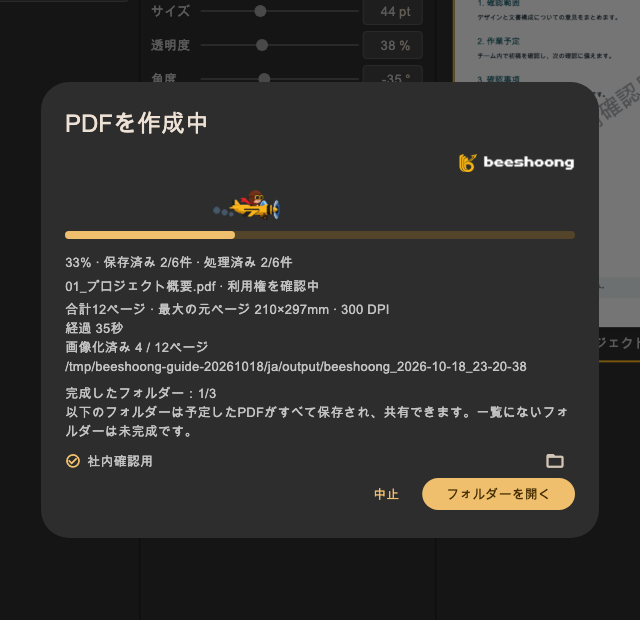
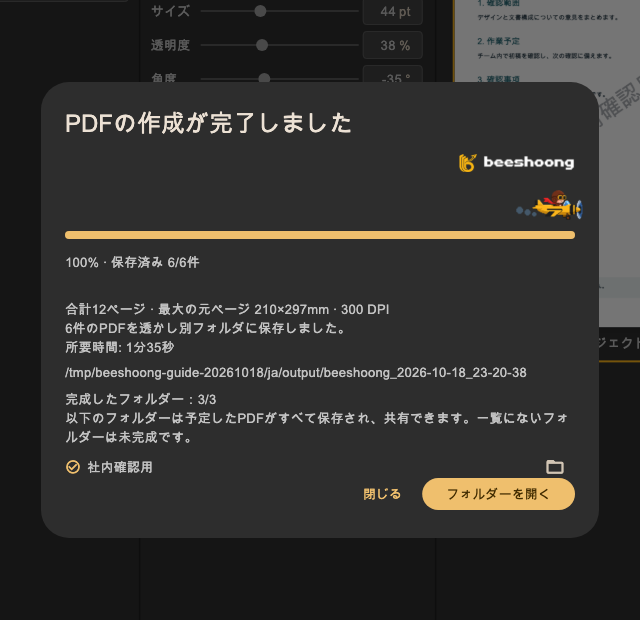
実際に生成されたフォルダーとPDF
- 📁 社内確認用
- 📁 デモスタジオ
- 📁 確認用コピー
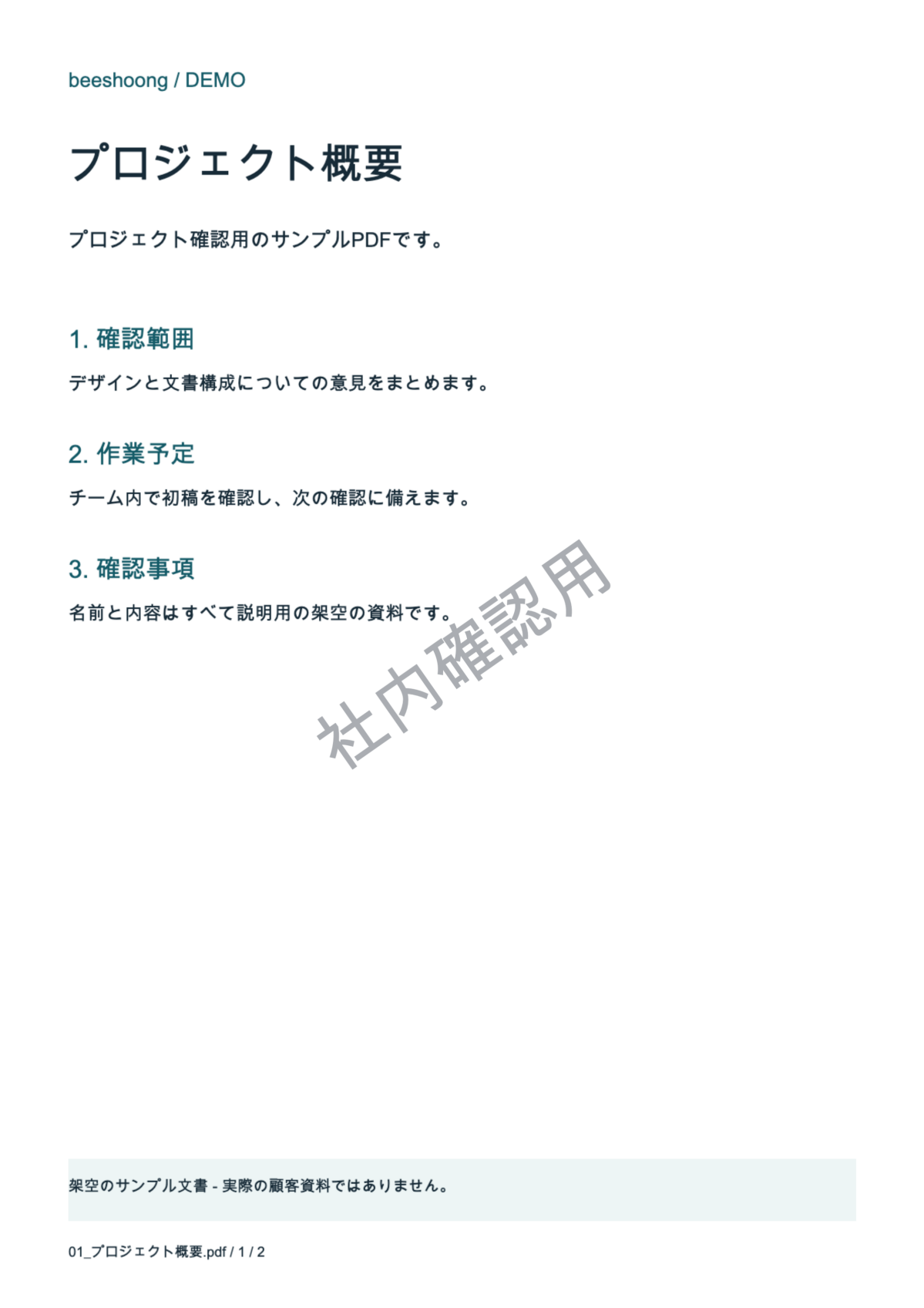
ほかのウォーターマーク結果も比較する
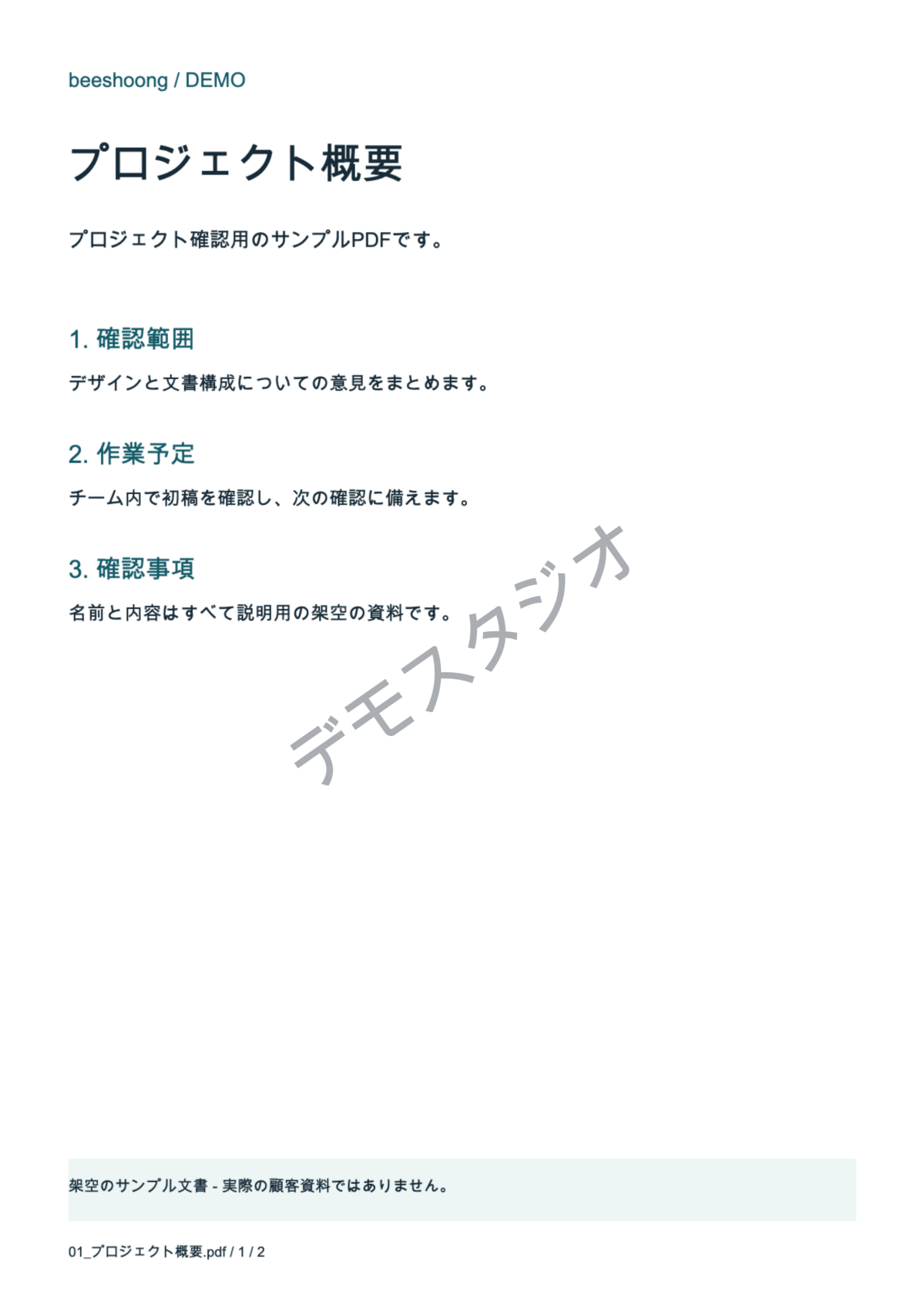
知っておくと便利な機能
- PDFへの透かし処理は自分のコンピューターで行われます。
- オンラインで利用権を確認した後、同じ端末で最長7日間オフライン利用できます。利用権が先に切れる場合はその時点までです。
- 1ライセンスで2台まで登録、同時利用は1台。Webのマイアカウントで登録端末を管理します。
- Team管理者はメンバーをメールで招待し、各メンバーは自分の端末を管理します。
- アプリUIは韓国語・中国語・日本語・英語に対応。ツールチップはオン・オフを切り替えられます。
- アカウント情報で利用状況、アプリ情報でバージョンと更新を確認できます。
- 透かし・グループ・レシピのバックアップ、復元、選択共有に対応。ログインだけでは別のコンピューターに復元されません。
- 処理段階と進捗を確認できます。停止しても完成済みのPDFは残ります。メモリの案内が出たら、処理数やDPIを下げて再試行してください。
画面・サンプル資料について
このページは、架空の資料を使って実際の日本語FlutterアプリUIを描画した操作例です。画像ベースのPDF2個とウォーターマーク3個を使い、アプリが実際に書き出した結果PDFも掲載しています。Macのオフスクリーン描画と代替UIフォントを使用しています。 案内の基準は正式版1.0.2+100です。変更のない一部の画面は以前のキャプチャを再利用しています。サンプル原本は画像PDFのため、元から文字選択・検索ができません。