

01
下载、安装与登录
- 在官方下载页面选择 Mac 或 Windows 文件。Mac:解压 ZIP,将其中的应用移到“应用程序”文件夹。Windows:运行安装程序。
- 在应用中注册、登录并激活使用许可,即可开始 7 天免费试用。付费订阅请在网站选择 Solo 或 Team 套餐,并用同一账户登录应用。
02
认识四个面板
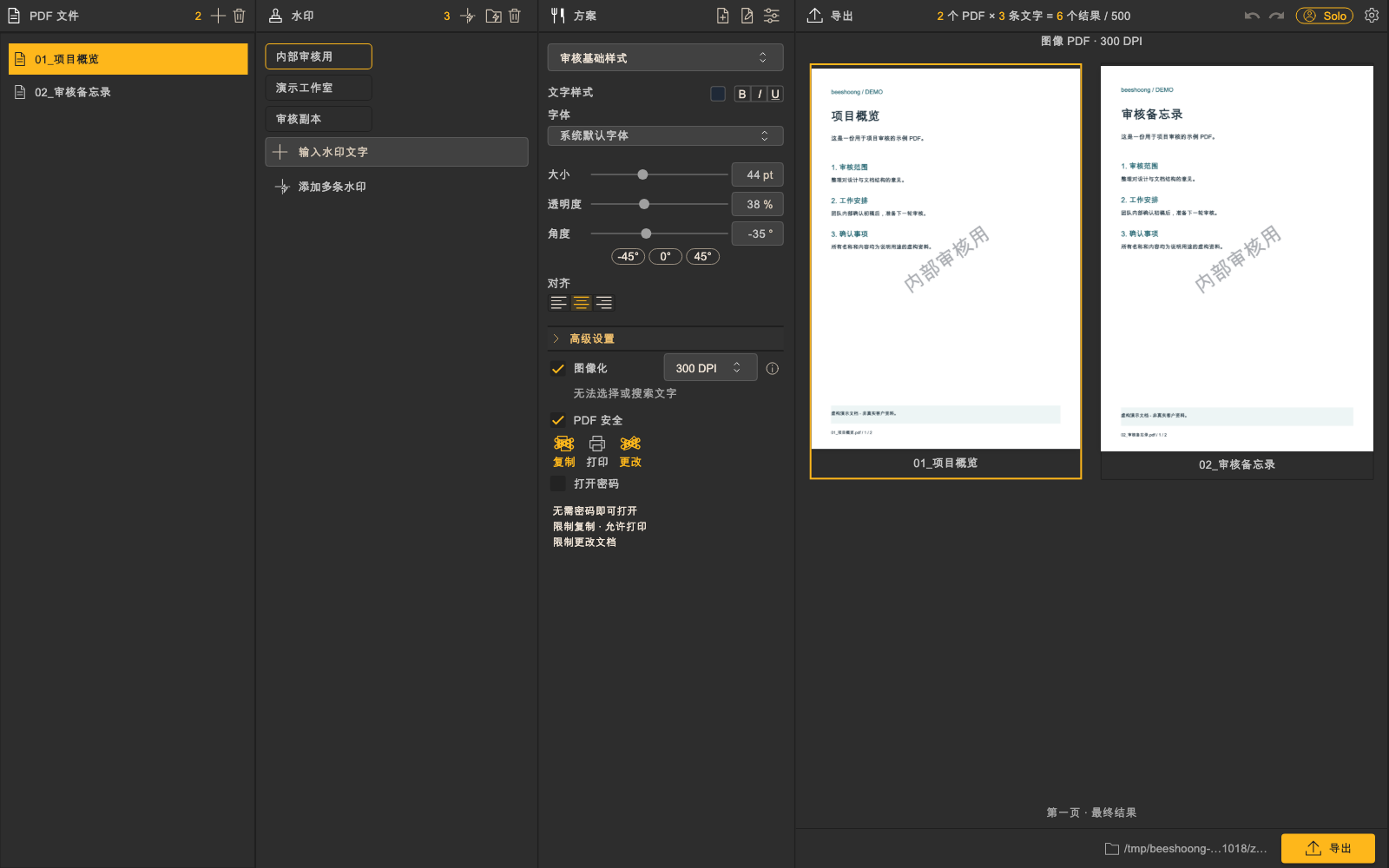
- 从左到右依次为 PDF 文件 → 水印 → 方案 → 导出。依次准备原文件、水印、结果设置和保存位置。
1 · PDF 文件2 · 水印3 · 方案4 · 导出
03
添加 PDF
- 点击“添加 PDF”,选择一个或多个 PDF,并检查原文件列表。
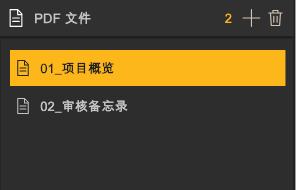
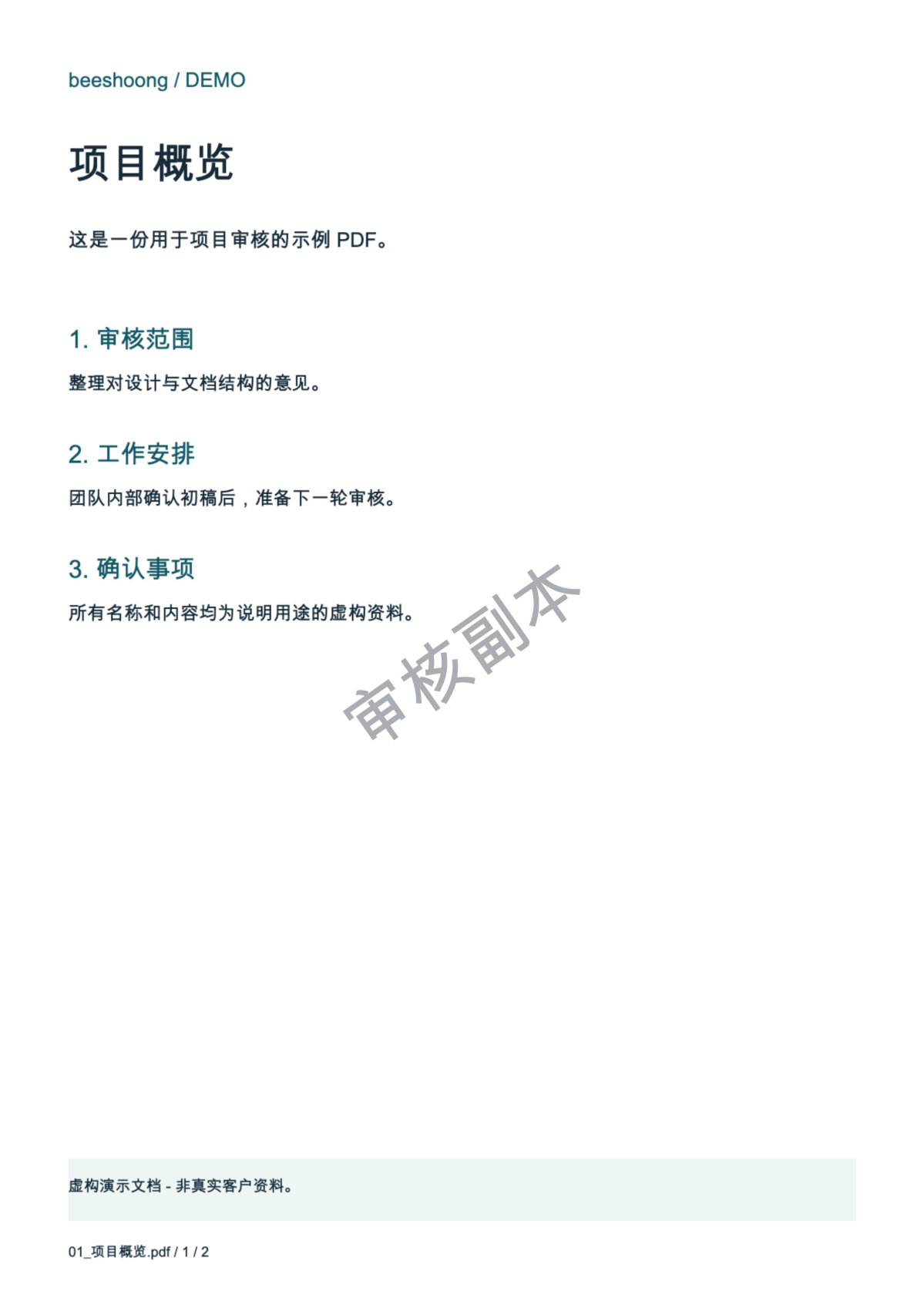
可自行试用的虚构原始 PDF
04
添加水印与复用分组
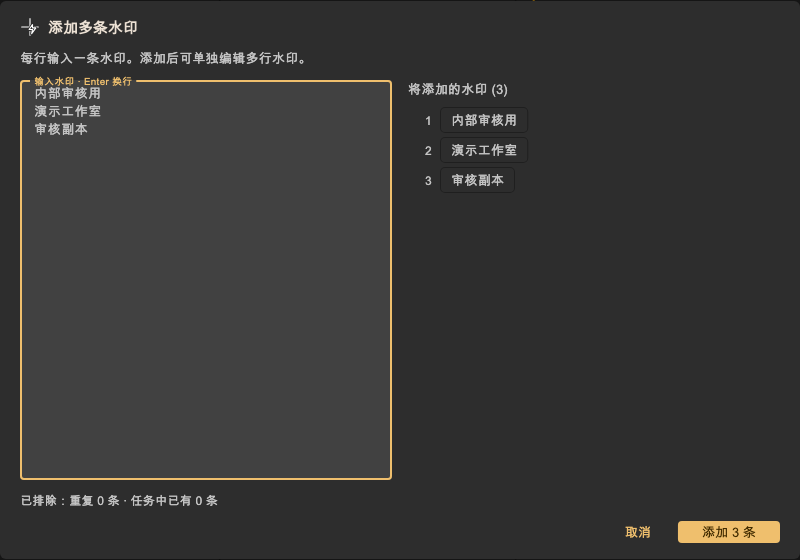
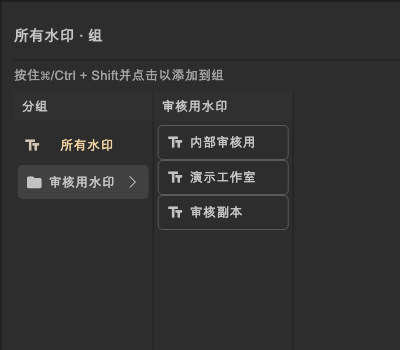
- 在“输入水印文字”栏输入水印,按 Enter 添加。批量添加时,点击“添加多条水印”,每行粘贴一个水印,确认列表后点击显示数量的添加按钮。
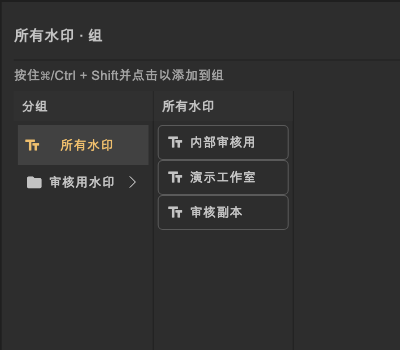
- 从本次任务列表移除不需要的水印,不会删除闪电文件夹中“所有水印”保存的项目。
- 在闪电文件夹中将常用水印整理成分组,选择项目并添加到本次任务,以便再次使用。
05
方案:样式、安全与预设
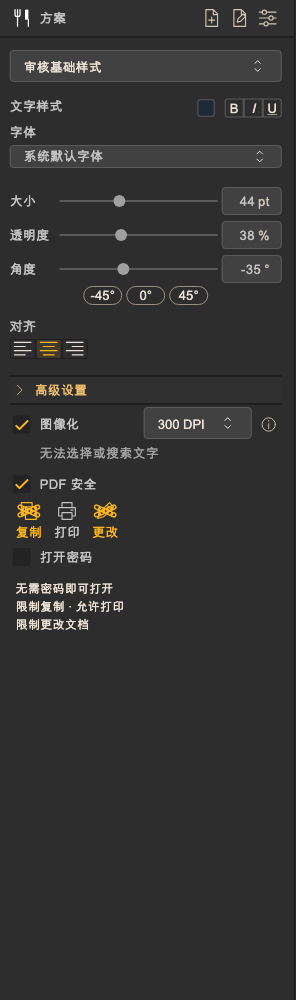
- 调整字体、颜色、大小、透明度和角度。按需设置 PDF 的打印、复制、修改权限或打开密码。
- PDF 权限限制的执行取决于阅读器。可将设置保存为方案以便复用,但方案不保存 PDF 密码值。
- 开启“图像化”后,正文与水印会合成为图像 PDF。新设置默认为 300 DPI,也可选择 150 DPI。较高 DPI 可能增加处理时间和文件大小。
- 图像 PDF 不支持正文文字选择、搜索、链接或填写表单。需要保留原始结构时,请关闭图像化。此功能不能完全阻止截图、OCR 或水印移除。
- 此示例原稿本身是图像 PDF,原本就不支持正文文字选择或搜索。
06
预览、保存文件夹与导出
- 先预览水印效果,再选择输出文件夹。
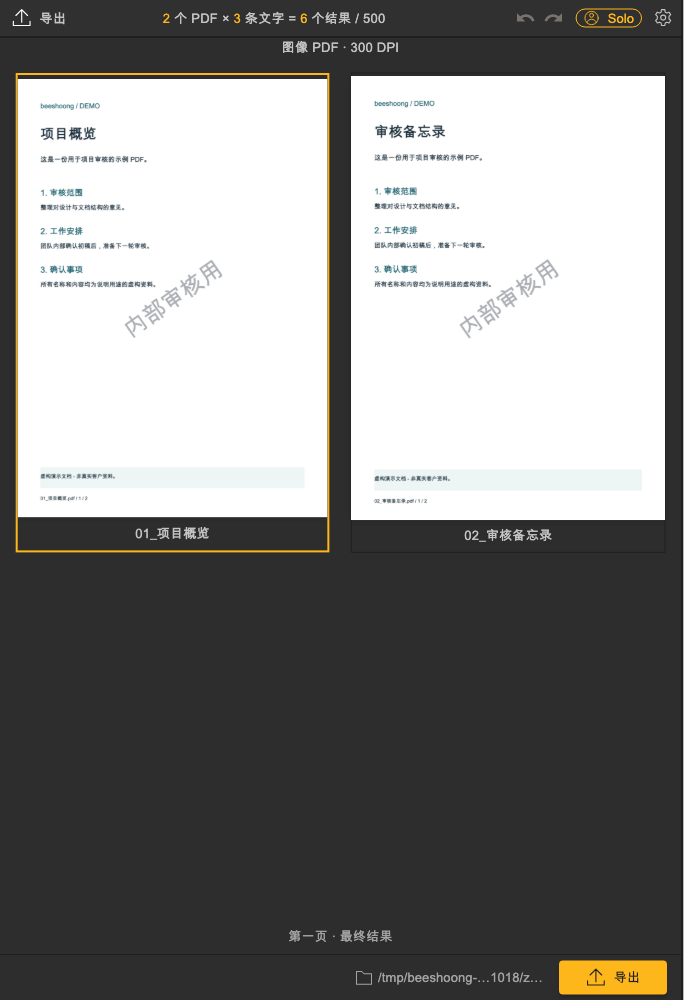
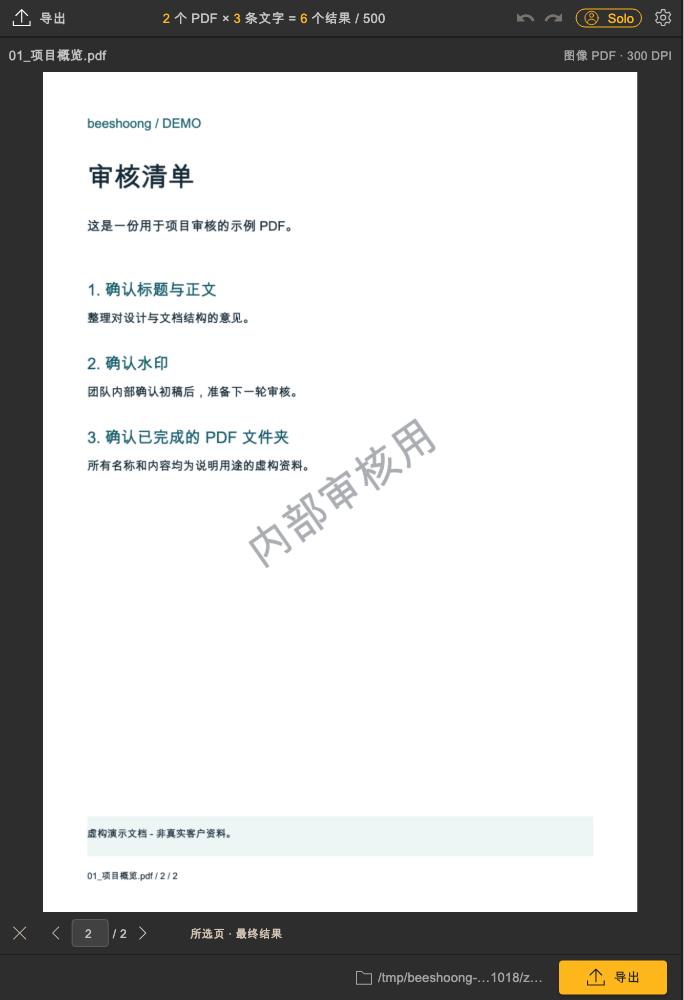
- 列表预览显示第一页。双击 PDF 预览可放大,使用底部箭头或页码查看其他页面。更新时会保留上一幅画面,请确认更新已完成。
- 确认 PDF 数量 × 所选水印数量 = 结果 PDF 数量,然后点击“导出”。每次最多生成 500 个结果 PDF。
07
按水印整理结果文件夹
- 本页示例为 2 个 PDF × 3 个水印。生成 3 个水印文件夹,每个文件夹 2 个 PDF,共 6 个。
- 生成过程中,可通过已完成文件夹的“打开文件夹”查看结果。全部完成时会播放“beeshoong”提示音。
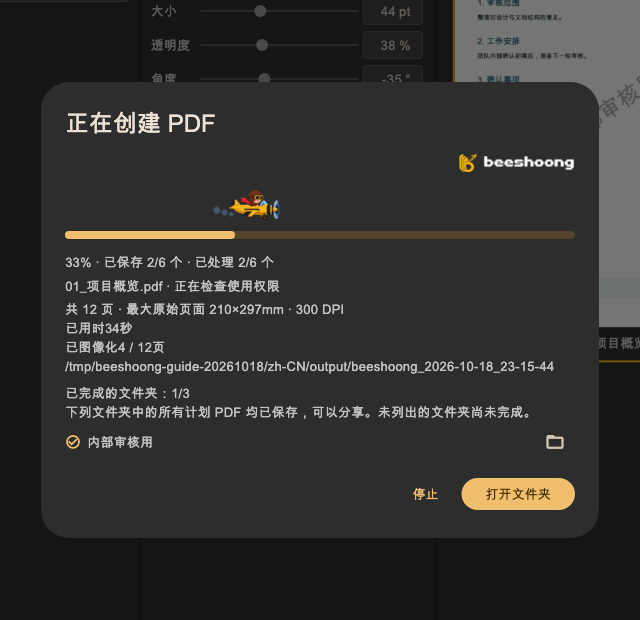
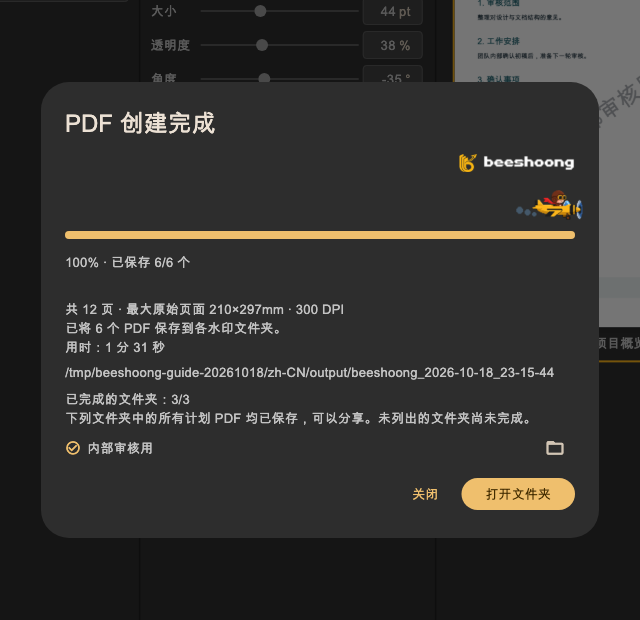
实际生成的水印文件夹与 PDF
- 📁 内部审核用
- 📁 演示工作室
- 📁 审核副本
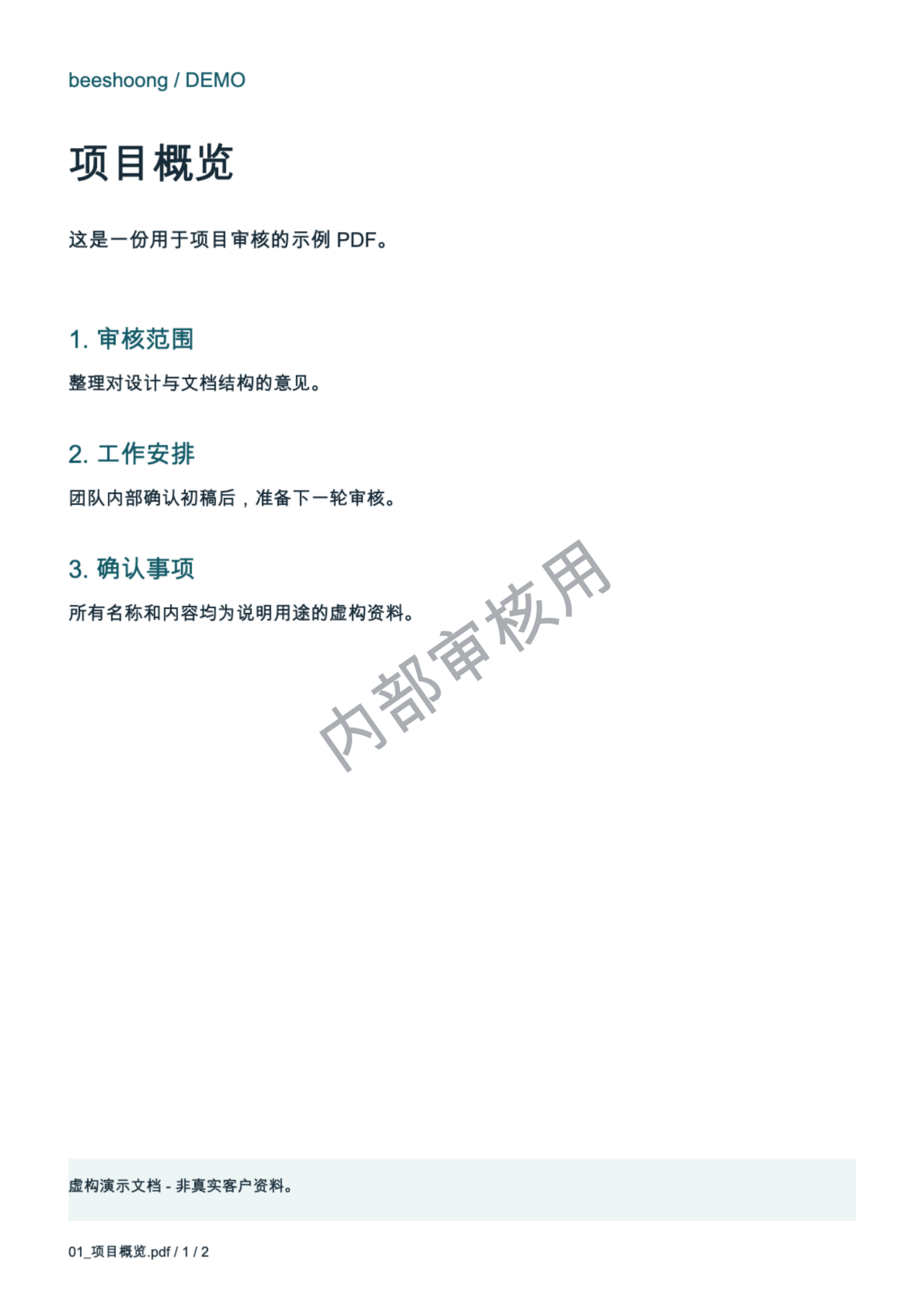
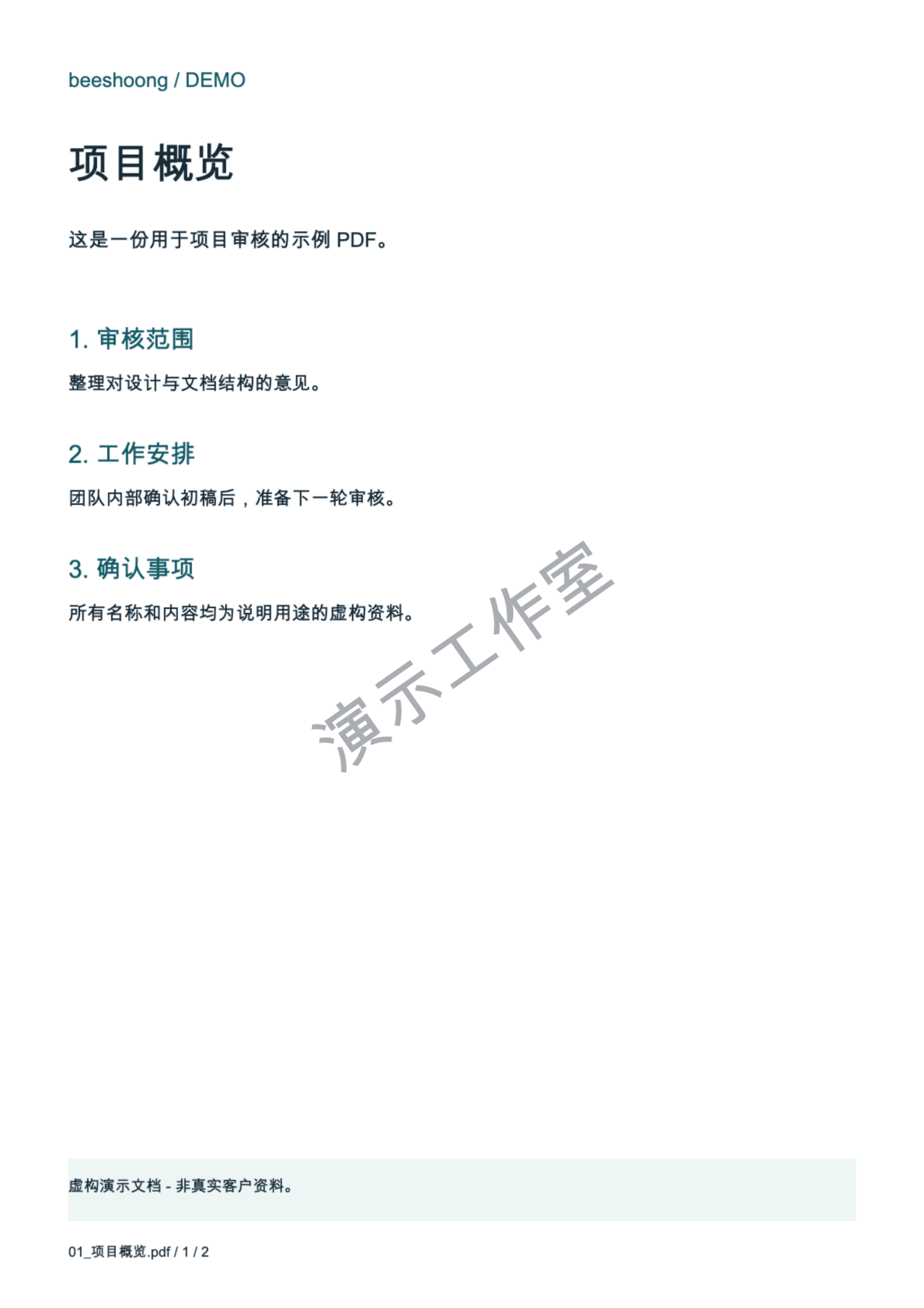
其他实用信息
- PDF 水印处理在本机完成。
- 在线验证使用许可后,同一设备可离线使用最长 7 天;若许可更早到期,则只能使用至到期时。
- 每份许可最多注册 2 台设备,同一时间使用 1 台。可在网站“我的账户”管理已注册设备。
- Team 管理员通过成员邮箱邀请,每位成员可管理自己的设备。
- 应用支持韩语、中文、日语和英语界面,可开启或关闭悬停提示。
- 账户信息显示使用状态,应用信息显示版本和更新信息。
- 支持水印、分组和方案的备份、恢复与选择性共享。仅登录不会自动在另一台电脑恢复这些数据。
- 可查看处理阶段和进度。停止后会保留已完成的 PDF;如出现内存提示,可减少任务数量或降低 DPI 后重试。
界面与示例资料说明
本页使用虚构资料渲染真实的简体中文 Flutter 应用界面。示例包含 2 个图像型 PDF 和 3 个水印,并展示应用实际导出的结果 PDF。画面采用 Mac 离屏渲染与替代界面字体。 指南以正式版 1.0.2+100 为准,部分未变更的界面沿用先前截图。示例原稿本身是图像 PDF,原本就不支持文字选择或搜索。