

01
다운로드·설치·로그인
- 공식 다운로드 페이지에서 Mac 또는 Windows용 파일을 선택합니다. Mac은 ZIP 압축을 풀고 안의 앱을 응용 프로그램 폴더로 옮기고, Windows는 설치 파일을 실행합니다.
- 앱에서 가입·로그인하고 이용권을 활성화해 7일 무료 체험을 시작합니다. 유료 구독은 웹의 Solo 또는 Team 요금제에서 진행하고, 같은 계정으로 앱에 로그인합니다.
02
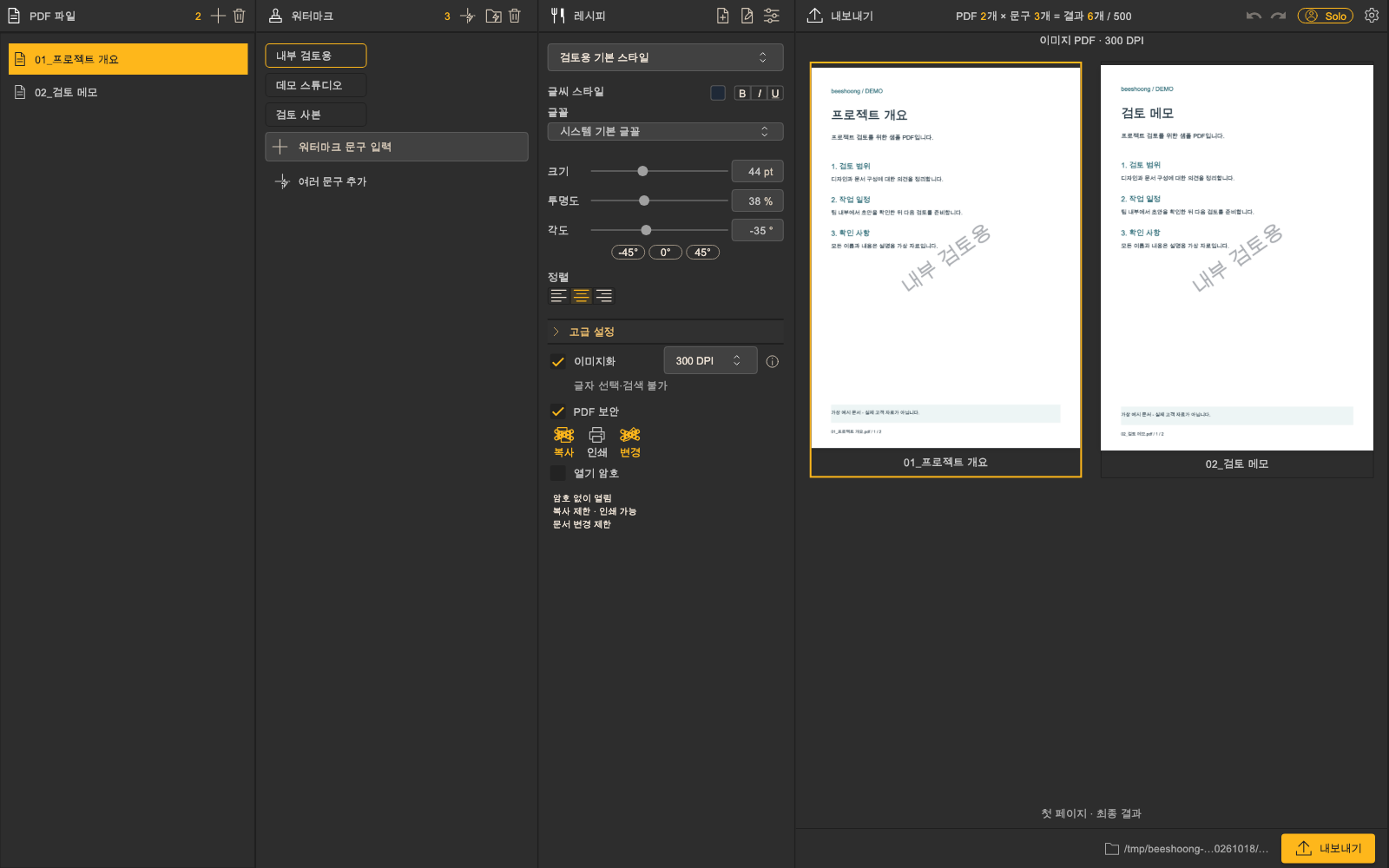
네 개 패널 살펴보기
- 왼쪽부터 PDF 파일 → 워터마크 → 레시피 → 내보내기 순서입니다. 원본, 워터마크, 결과 설정, 저장을 차례로 준비합니다.
1 · PDF 파일2 · 워터마크3 · 레시피4 · 내보내기
03
PDF 추가
- “PDF 추가”로 하나 또는 여러 PDF를 선택합니다. 사용할 원본 목록을 확인합니다.
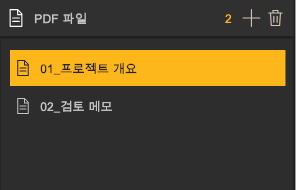
직접 사용해 볼 가상 원본 PDF
04
워터마크와 그룹 재사용
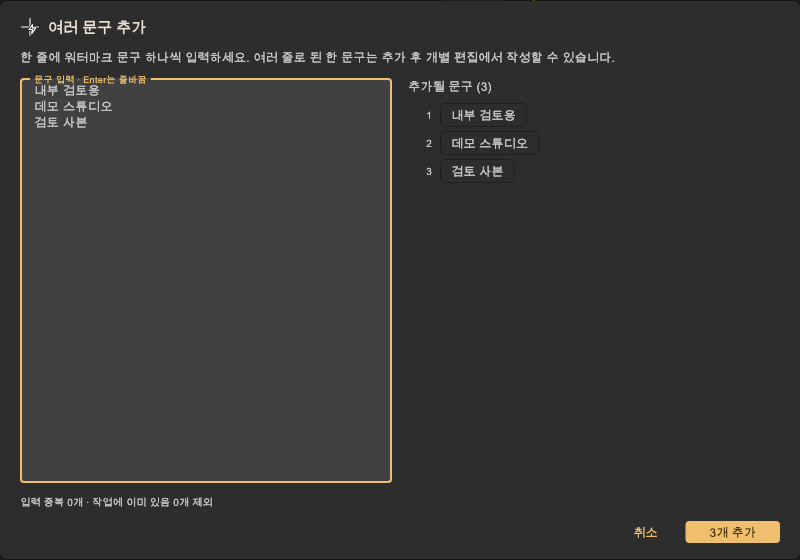
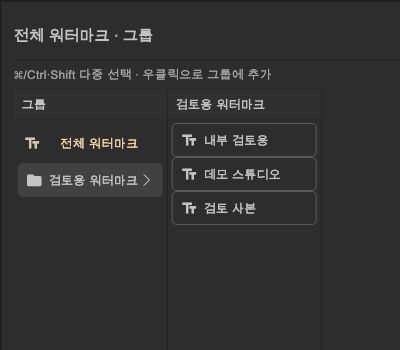
- “워터마크 문구 입력” 칸에 워터마크를 쓰고 Enter로 추가합니다. 여러 개는 “여러 문구 추가”에 한 줄씩 붙여넣고 목록을 확인한 뒤 개수가 표시된 추가 버튼을 누릅니다.
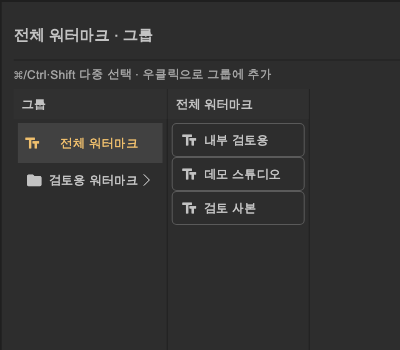
- 이번 작업에 필요 없는 항목은 작업 목록에서 제외합니다. 번개 폴더의 “전체 워터마크”에 보관된 항목까지 삭제되지는 않습니다.
- 번개 폴더에서 자주 쓰는 워터마크를 그룹으로 묶고, 선택한 항목을 “이번 작업에 추가”해 다시 사용합니다.
05
레시피: 스타일·보안·프리셋
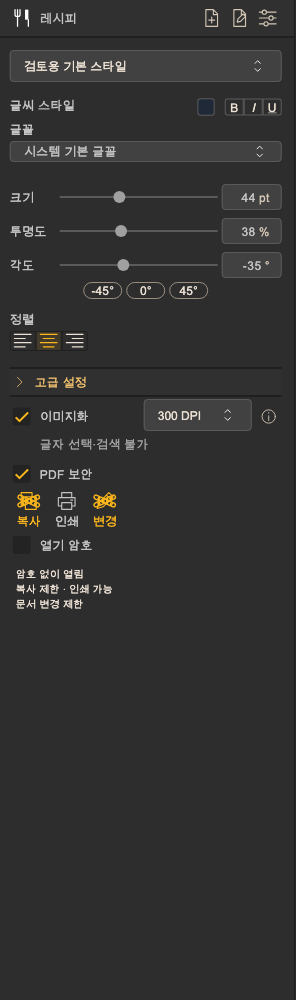
- 글꼴·색상·크기·투명도·각도를 조절합니다. 필요하면 인쇄·복사·변경 권한이나 PDF 열기 암호를 설정합니다.
- PDF 권한 제한 적용은 뷰어에 따라 다릅니다. 설정을 레시피로 저장해 재사용할 수 있지만 PDF 암호 값은 레시피에 저장하지 않습니다.
- “이미지화”를 켜면 워터마크와 본문을 이미지 PDF로 합칩니다. 새 설정의 기본값은 300 DPI이며 150 DPI도 선택할 수 있습니다. DPI가 높으면 처리 시간과 파일 크기가 늘어날 수 있습니다.
- 이미지 PDF에서는 본문 글자 선택·검색과 링크·입력 양식을 사용할 수 없습니다. 원본 구조가 필요하면 이미지화를 끄세요. 화면 캡처·OCR·워터마크 제거를 완전히 막는 기능은 아닙니다.
- 이 예시의 원본은 이미지 PDF여서 원래부터 본문 글자 선택·검색이 되지 않습니다.
06
미리보기·저장 폴더·내보내기
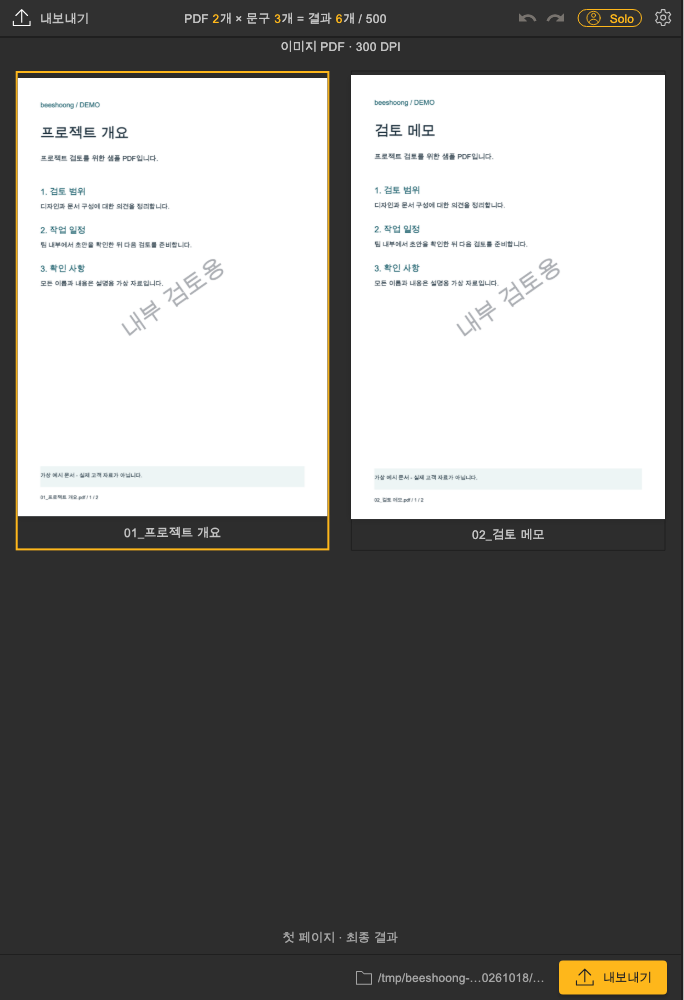
- “미리보기”로 모양을 확인한 뒤 출력 폴더를 선택합니다.
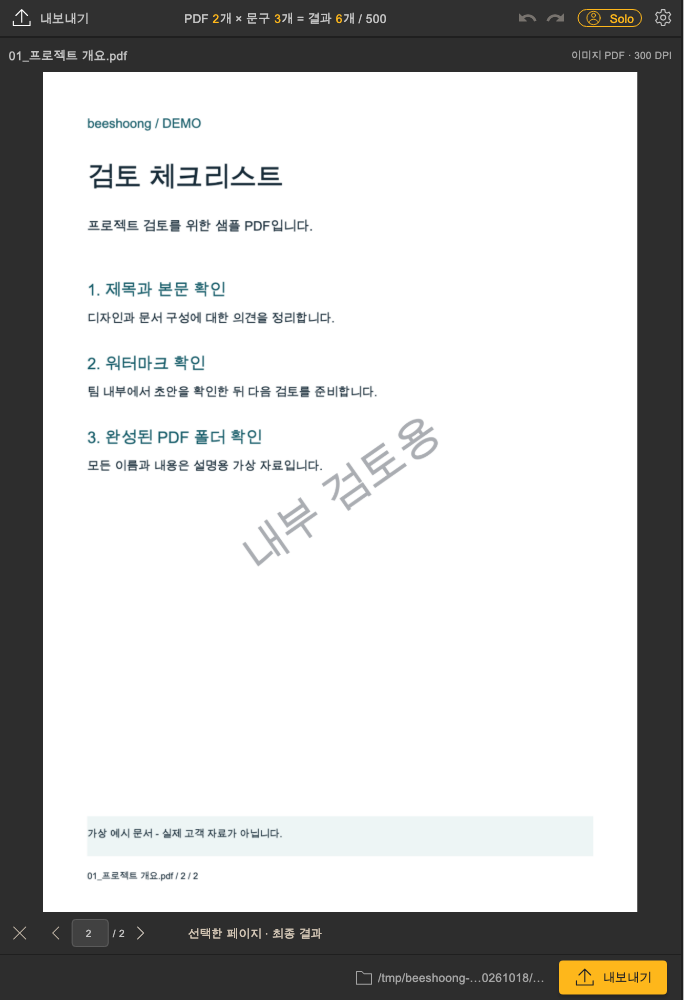
- 목록 미리보기는 첫 페이지입니다. PDF 미리보기를 두 번 클릭하면 크게 열립니다. 아래 화살표나 페이지 번호로 다른 페이지를 확인하세요. 갱신 중에는 이전 화면이 유지되므로 완료 상태를 확인합니다.
- PDF 수 × 선택한 워터마크 수 = 결과 PDF 수를 확인하고 “내보내기”를 누릅니다. 한 작업은 최대 500개 결과 PDF입니다.
07
워터마크별 결과 폴더
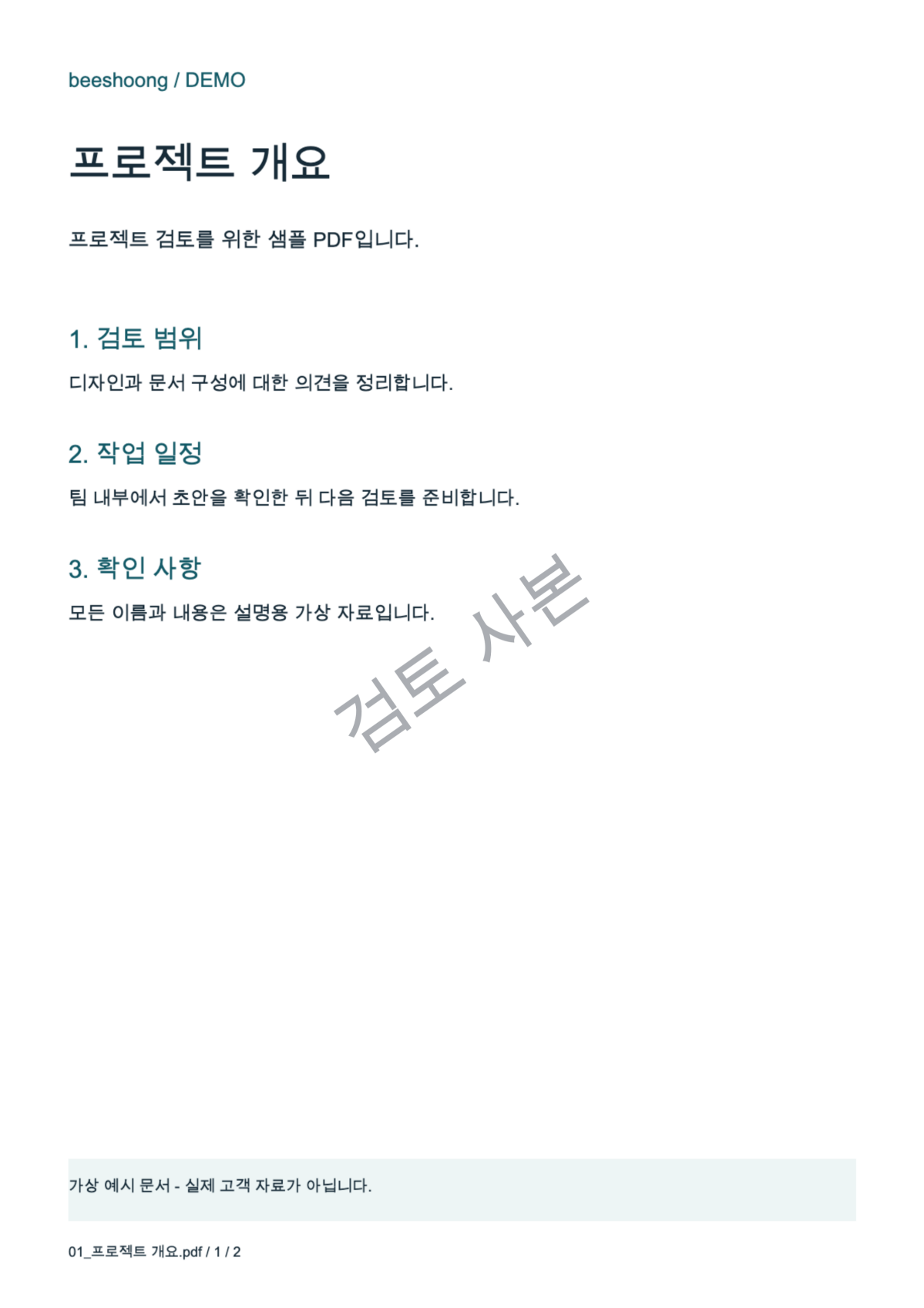
- 이 페이지의 예시는 PDF 2개 × 워터마크 3개입니다. 워터마크별 폴더 3개에 PDF가 2개씩, 총 6개가 생성됩니다.
- 생성 중에도 완성된 폴더의 “폴더 열기”로 결과를 확인할 수 있습니다. 전체 완료 시 “비이슈웅” 효과음으로 알려줍니다.
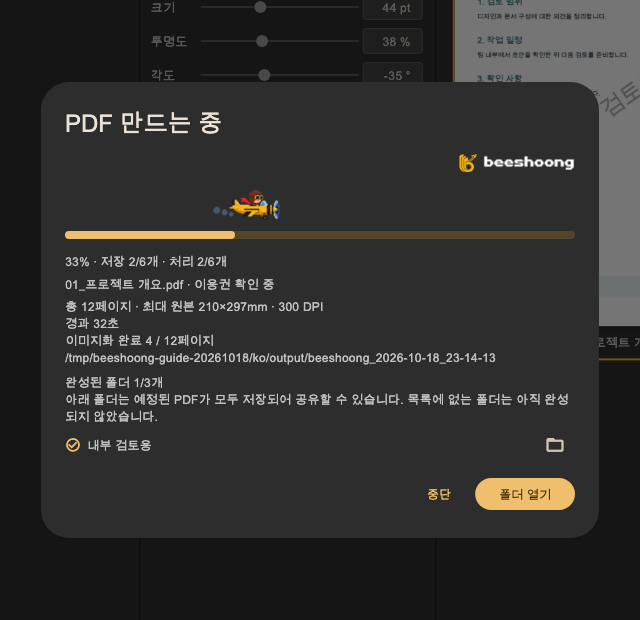
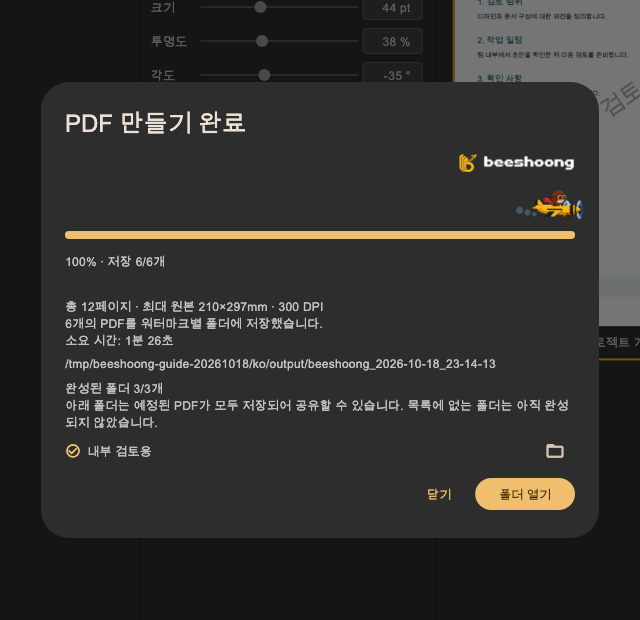
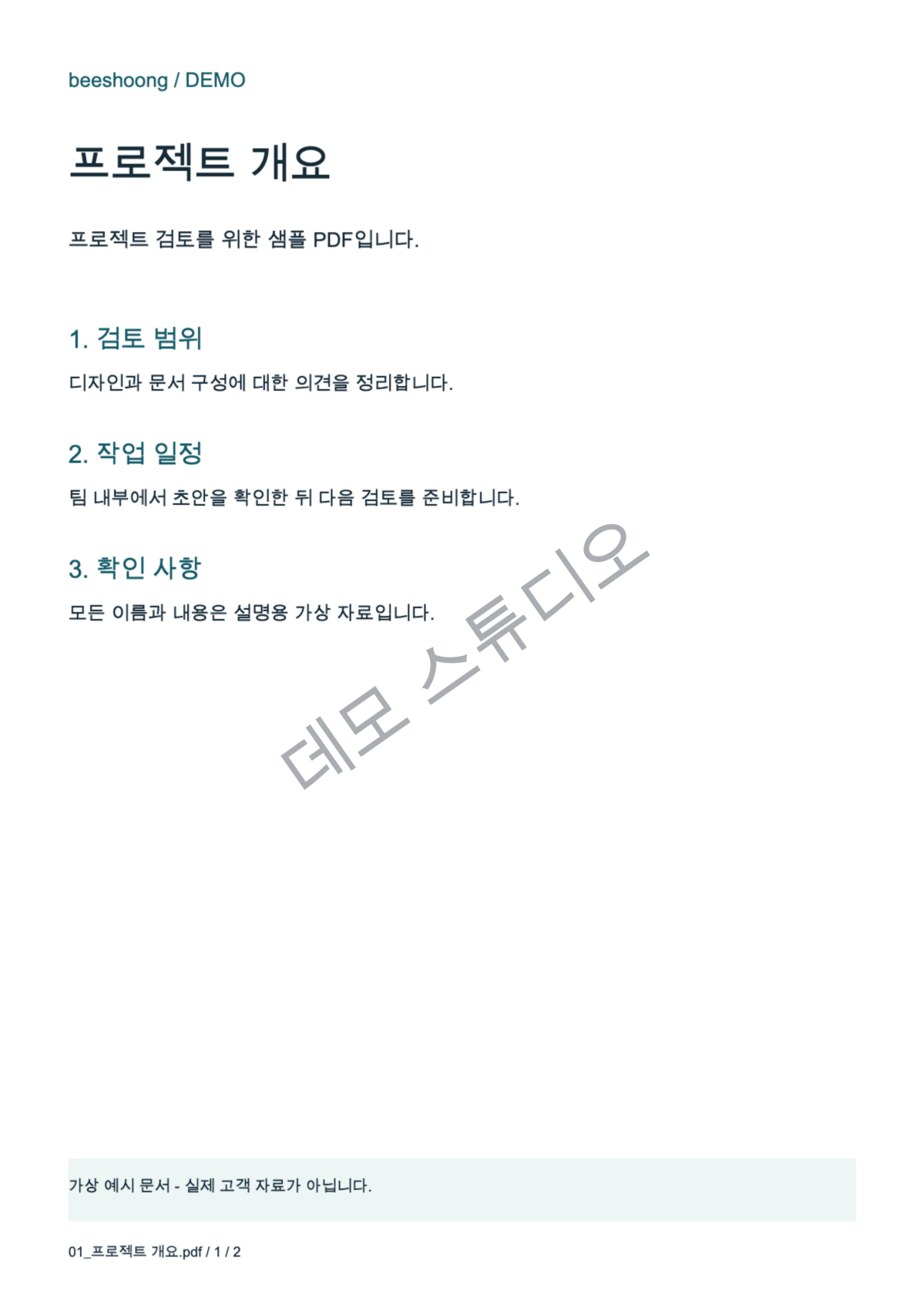
실제 생성된 워터마크별 폴더와 PDF
- 📁 내부 검토용
- 📁 데모 스튜디오
- 📁 검토 사본
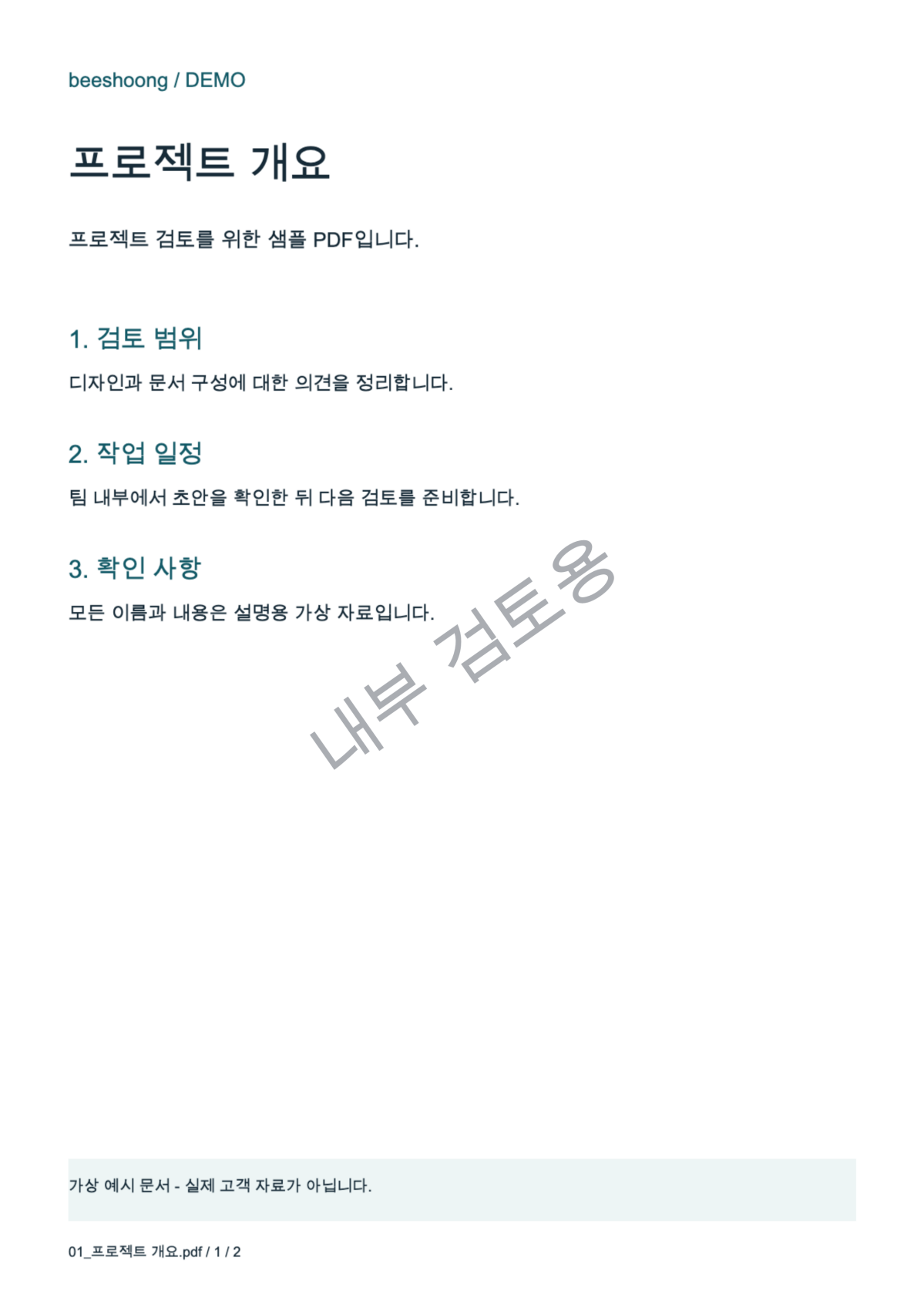
다른 워터마크 결과도 비교하기
알아두면 좋은 기능
- PDF 워터마크 처리는 내 컴퓨터에서 이루어집니다.
- 온라인 이용권 확인 후 같은 기기에서 최장 7일 오프라인 사용이 가능합니다. 이용권이 먼저 만료되면 그때까지입니다.
- 1사용권당 2기기 등록, 1기기 동시 사용. 웹 “나의 계정”에서 등록 기기를 관리합니다.
- Team 관리자는 팀원 이메일로 초대하고, 각 팀원은 자기 기기를 관리합니다.
- 앱 UI는 한국어·중국어·일본어·영어를 지원합니다. 툴팁을 켜거나 끌 수 있습니다.
- 계정 정보에서 이용 상태, 앱 정보에서 버전·업데이트 정보를 확인합니다.
- 워터마크·그룹·레시피의 백업·복원·선택 공유를 지원합니다. 로그인만으로 다른 컴퓨터에 복원되지 않습니다.
- 처리 단계와 진행 상황을 확인할 수 있습니다. 중지하면 이미 완성된 PDF는 유지되며, 메모리 안내가 나오면 작업 규모나 DPI를 줄여 다시 시도하세요.
화면·예시 자료 안내
이 페이지는 한국어 실제 Flutter 앱 UI를 가상 자료로 렌더링한 사용 예시입니다. 샘플은 이미지 기반 PDF 2개와 워터마크 3개이며, 앱에서 실제로 내보낸 결과 PDF도 볼 수 있습니다. Mac 오프스크린 렌더와 대체 UI 글꼴을 사용했습니다. 안내 기준: 공식 1.0.2+100. 변경 없는 일부 화면은 이전 캡처를 재사용했습니다. 샘플 원본은 이미지 PDF이므로 원래부터 글자 선택·검색이 되지 않습니다.