

01
下載、安裝與登入
- 在官方下載頁面選擇 Mac 或 Windows 檔案。Mac:解壓縮 ZIP,將其中的應用程式移到「應用程式」資料夾。Windows:執行安裝程式。
- 在應用程式中註冊、登入並啟用使用授權,即可開始 7 天免費試用。付費訂閱請在網站選擇 Solo 或 Team 方案,並用同一帳戶登入應用程式。
02
認識四個面板
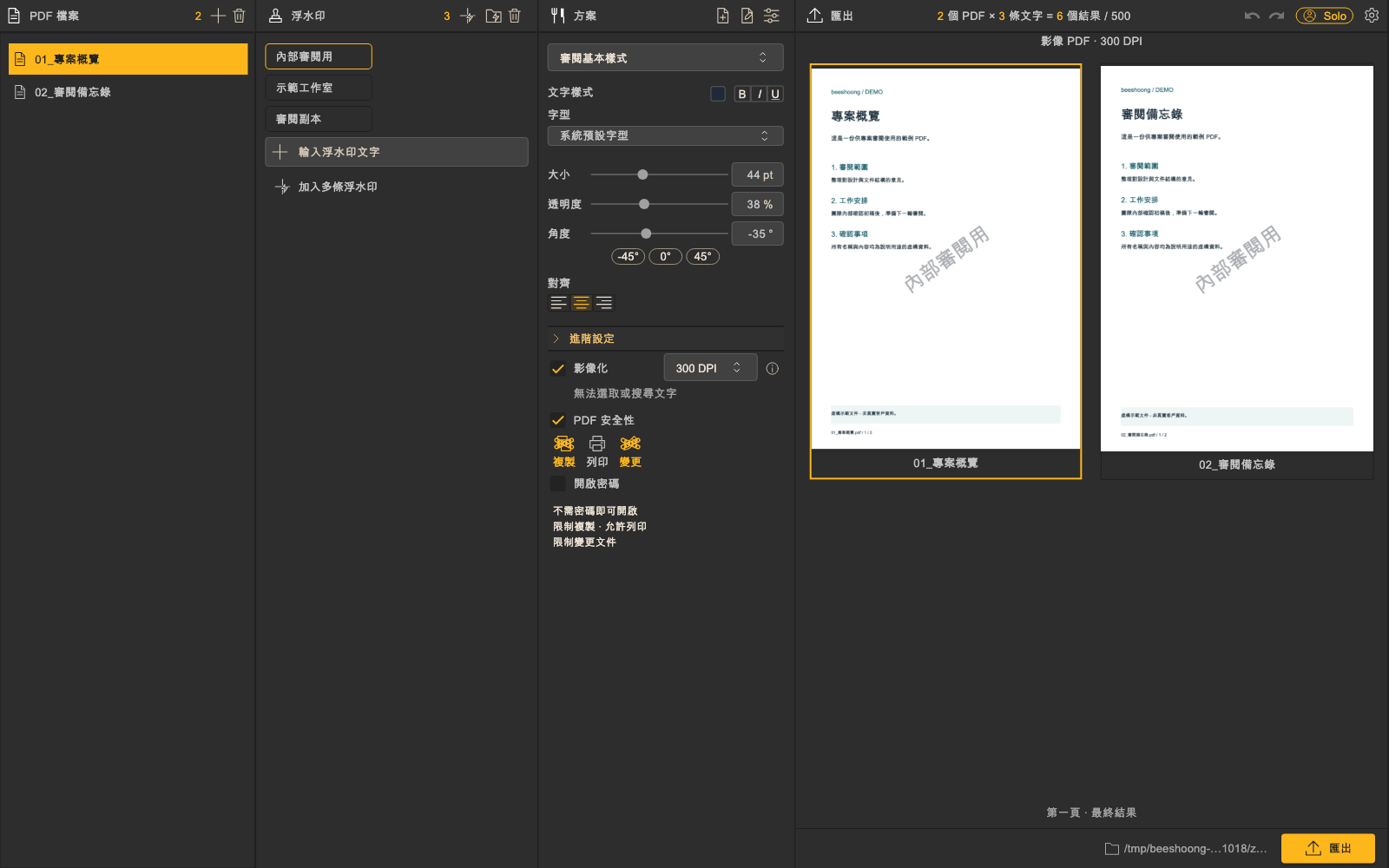
- 由左至右依次為 PDF 檔案 → 浮水印 → 方案 → 匯出。依次準備原始檔案、浮水印、結果設定和儲存位置。
1 · PDF 檔案2 · 浮水印3 · 方案4 · 匯出
03
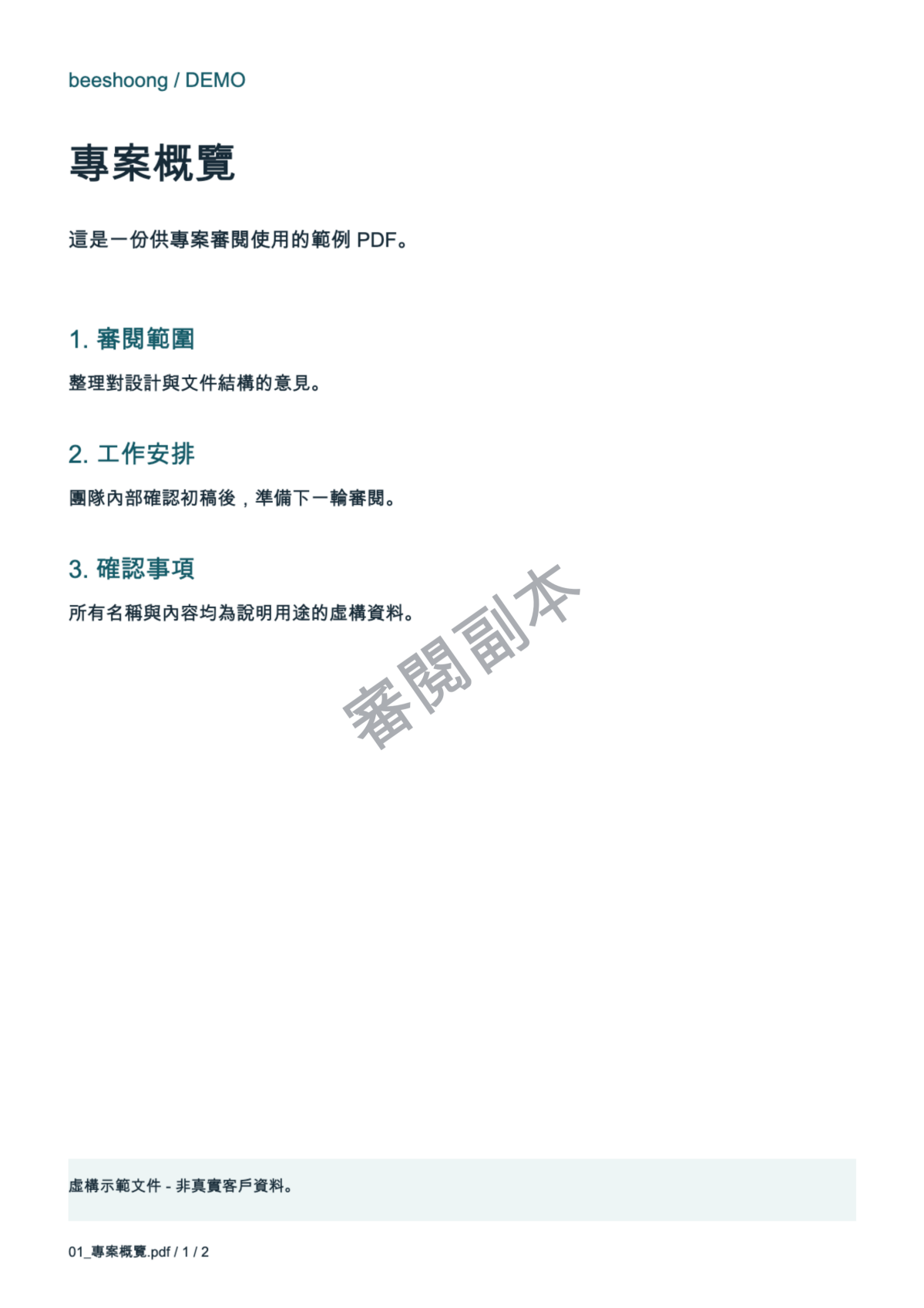
新增 PDF
- 使用新增 PDF 按鈕選擇一個或多個 PDF,並檢查原始檔案清單。
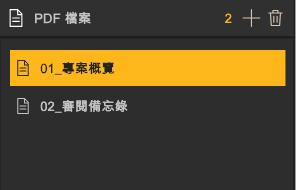
可自行試用的虛構原始 PDF
04
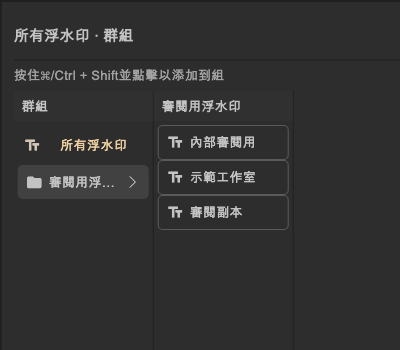
新增浮水印與重用群組
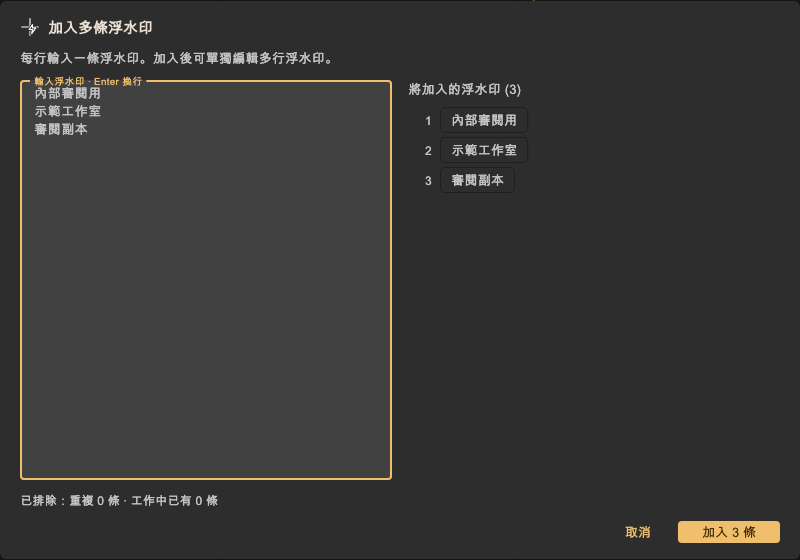
- 在「輸入浮水印文字」欄輸入浮水印,按 Enter 加入。批次加入時,按「加入多條浮水印」,每行貼上一個浮水印,確認清單後按顯示數量的加入按鈕。
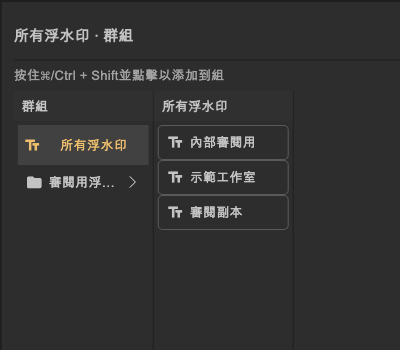
- 從本次工作清單移除不需要的浮水印,不會刪除閃電資料夾中「所有浮水印」儲存的項目。
- 在閃電資料夾中將常用浮水印整理成群組,選擇項目並加入本次工作,以便再次使用。
05
方案:樣式、安全與預設
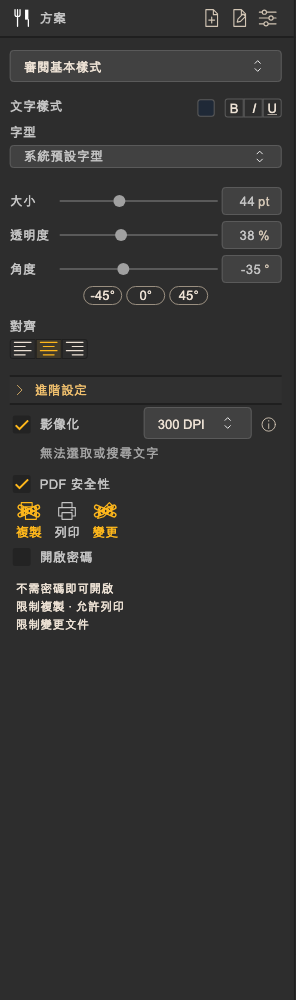
- 調整字型、顏色、大小、透明度和角度。按需要設定 PDF 的列印、複製、修改權限或開啟密碼。
- PDF 權限限制的執行取決於閱讀器。可將設定儲存為方案以便重用,但方案不儲存 PDF 密碼值。
- 開啟「影像化」後,正文與浮水印會合成為影像 PDF。新設定預設為 300 DPI,也可選擇 150 DPI。較高 DPI 可能增加處理時間和檔案大小。
- 影像 PDF 不支援正文文字選取、搜尋、連結或填寫表單。需要保留原始結構時,請關閉影像化。此功能無法完全阻止截圖、OCR 或浮水印移除。
- 此範例原稿本身是影像 PDF,原本就不支援正文文字選取或搜尋。
06
預覽、儲存資料夾與匯出
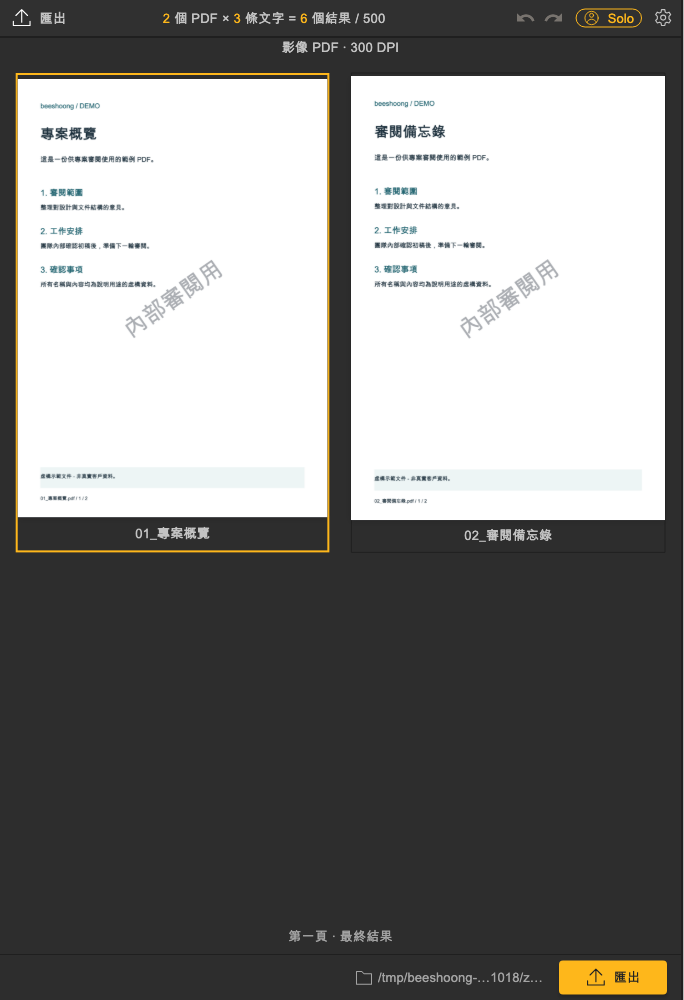
- 先預覽浮水印效果,再選擇輸出資料夾。
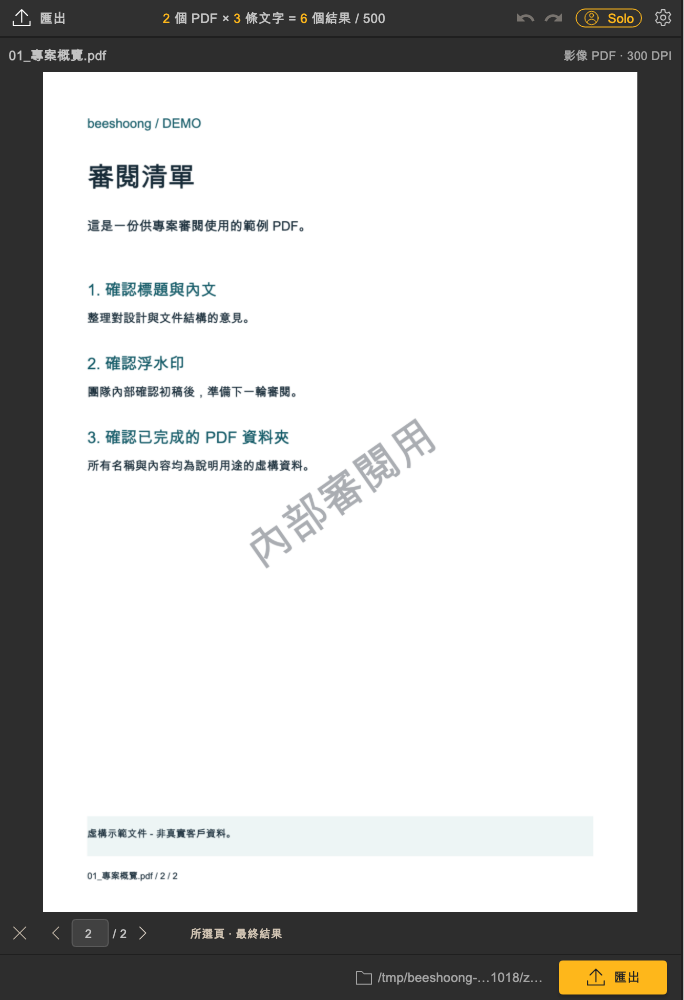
- 清單預覽顯示第一頁。按兩下 PDF 預覽可放大,使用底部箭頭或頁碼查看其他頁面。更新時會保留上一幅畫面,請確認更新已完成。
- 確認 PDF 數量 × 所選浮水印數量 = 結果 PDF 數量,再按匯出。每次最多產生 500 個結果 PDF。
07
按浮水印整理結果資料夾
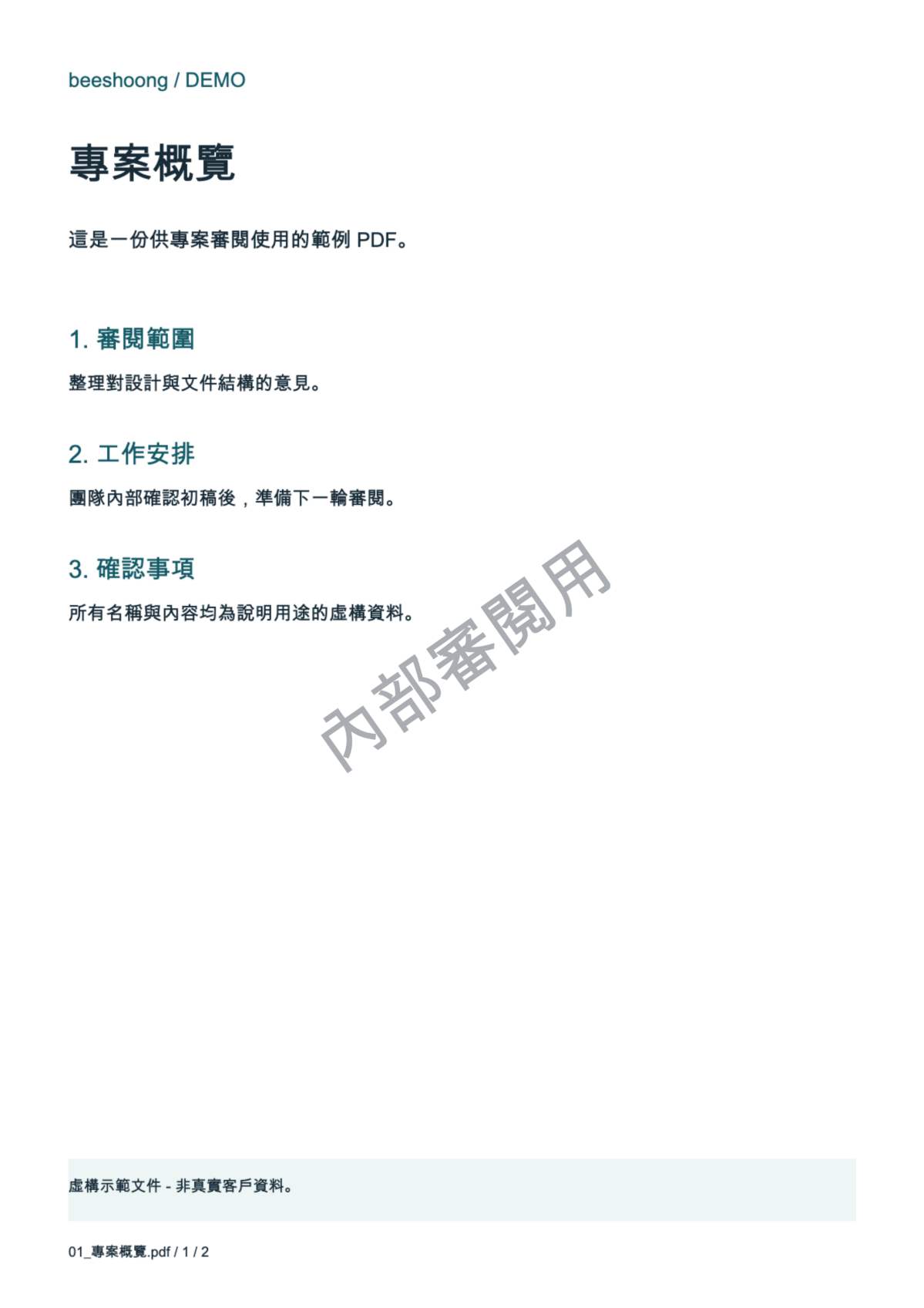
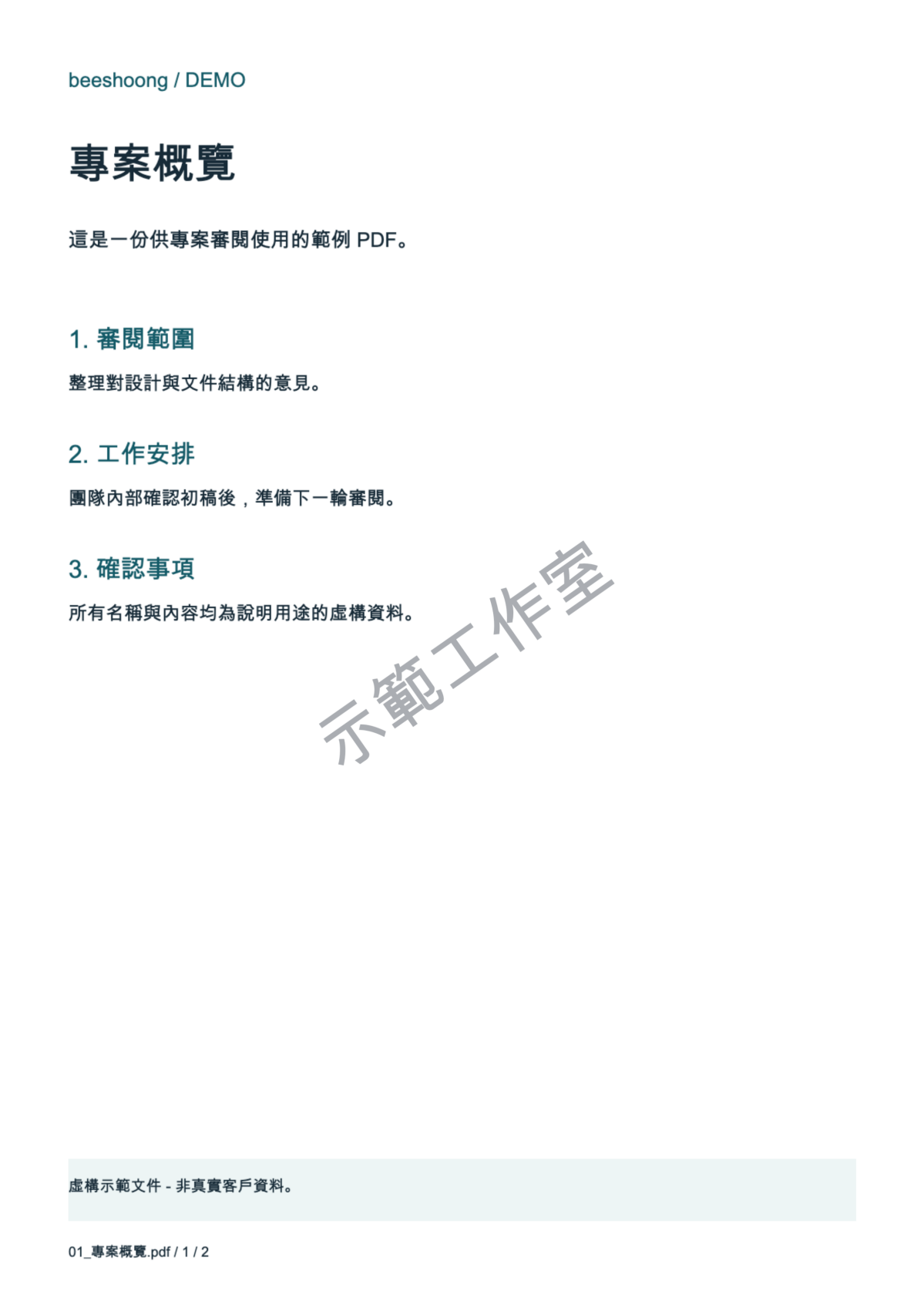
- 本頁範例為 2 個 PDF × 3 個浮水印。產生 3 個浮水印資料夾,每個資料夾 2 個 PDF,共 6 個。
- 產生過程中,可透過已完成資料夾的開啟資料夾按鈕查看結果。全部完成時會播放「beeshoong」提示音。
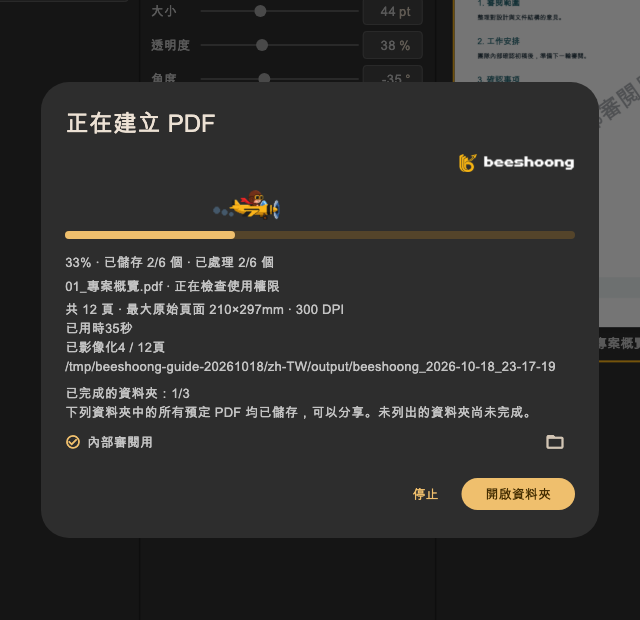
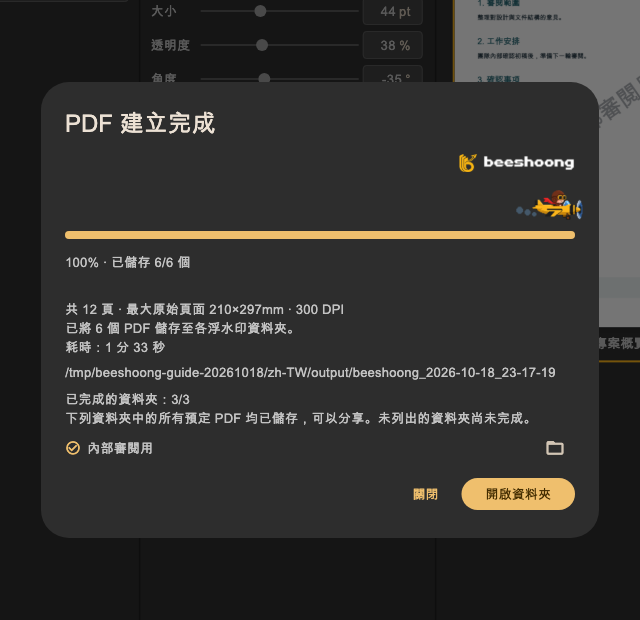
實際產生的浮水印資料夾與 PDF
- 📁 內部審閱用
- 📁 示範工作室
- 📁 審閱副本
其他實用資訊
- PDF 浮水印處理在本機完成。
- 線上驗證使用授權後,同一裝置可離線使用最長 7 天;若授權提早到期,則只能使用至到期時。
- 每份授權最多註冊 2 台裝置,同一時間使用 1 台。可在網站「我的帳戶」管理已註冊裝置。
- Team 管理員透過成員電子郵件邀請,每位成員可管理自己的裝置。
- 應用程式支援韓語、中文、日語和英語介面,可開啟或關閉滑鼠提示。
- 帳戶資訊顯示使用狀態,應用程式資訊顯示版本和更新資訊。
- 支援浮水印、群組和方案的備份、還原與選擇性分享。僅登入不會自動在另一台電腦還原這些資料。
- 可查看處理階段和進度。停止後會保留已完成的 PDF;如出現記憶體提示,可減少工作數量或降低 DPI 後重試。
介面與範例資料說明
本頁以虛構資料渲染真實的繁體中文 Flutter 應用程式介面。範例包含 2 個影像型 PDF 與 3 個浮水印,並展示應用程式實際匯出的結果 PDF。畫面使用 Mac 離屏渲染及替代介面字型。 指南以正式版 1.0.2+100 為準,部分未變更的介面沿用先前截圖。範例原稿本身是影像 PDF,原本就不支援文字選取或搜尋。